アマプラ画面共有が真っ黒になる原因と2026年最新の同時視聴裏ワザ
友人や離れて暮らすパートナーと、Amazonプライム・ビデオの映画やアニメをリアルタイムで一緒に楽しみたい——そう思ってDiscordやZoom、LINE通話で画面共有を試みた瞬間、通話相手の画面に映し出されたのは「真っ黒な空間と字幕のみ」というトラブルに直面した経験はないでしょうか。公式機能であった「ウォッチパーティ」の提供終了以降、リモートでの同時視聴をめぐる試行錯誤はネット上のコミュニティでも連日活発に議論されています。
なぜ音声は流れるのに映像だけが遮断されてしまうのか。そこには配信プラットフォームが厳重に敷設しているデジタル著作権保護の強固な壁が存在します。本記事では、映像が遮断される技術的構造を解き明かしつつ、PCやMacでクリアに同時視聴を成立させる具体的な設定手順、スマホ環境における検証結果、さらには利用規約や著作権法に抵触しないための安全な運用基準まで、現場目線で徹底解説します。
📌 【この記事の重要ポイントまとめ】
- 要点1:映像が真っ黒になる原因はDRM(HDCP)による保護制御であり、PCブラウザの「ハードウェアアクセラレーション無効化」で解消可能。
- 要点2:DiscordやZoomでの共有時は「画面全体」ではなく「個別ウィンドウ」の指定が必須であり、音声トラブルの多くも共有設定の不備に起因する。
- 要点3:スマホ単体での画面共有はOS仕様上極めて困難。私的使用の範囲を超えたオープンサーバーでの配信は規約違反・著作権侵害のリスクを伴う。
【画面真っ暗の理由】なぜアマプラの画面共有は映像が映らないのか?
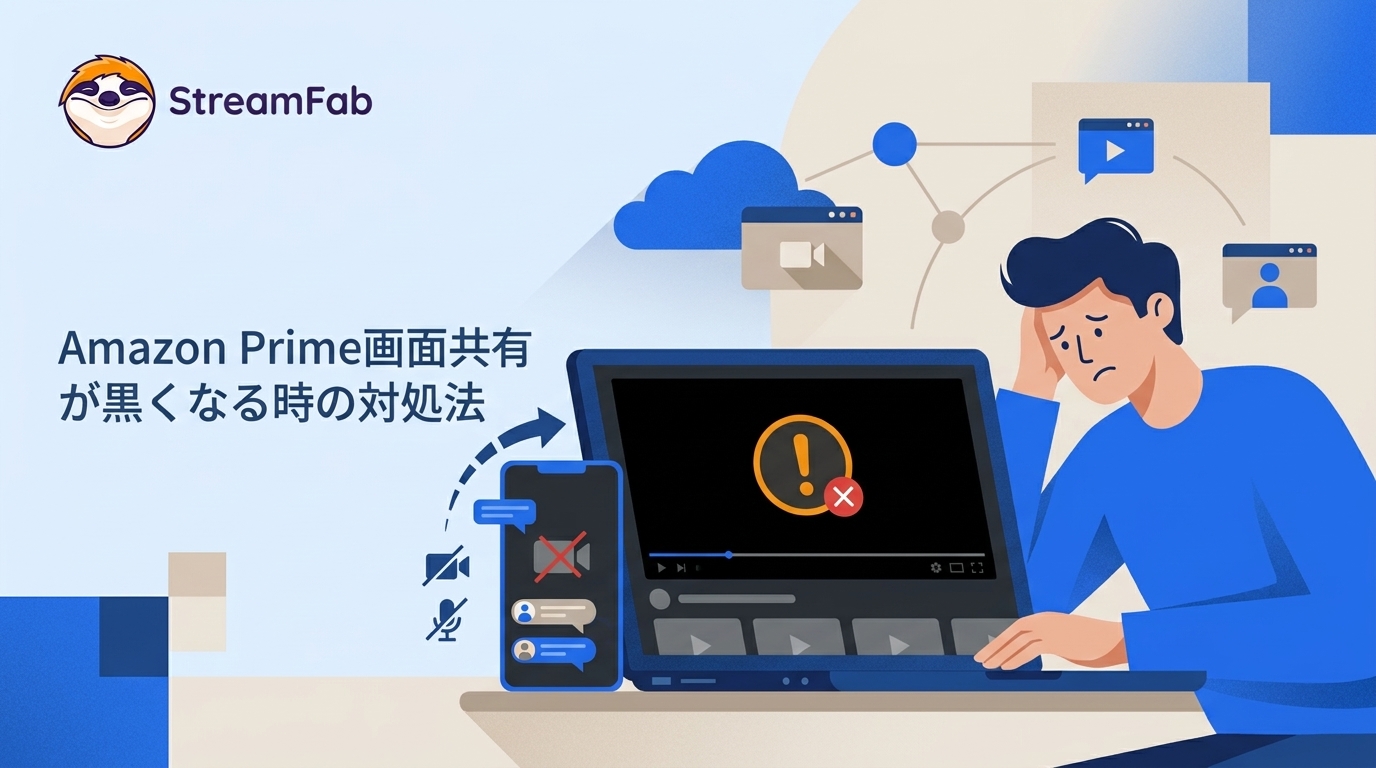
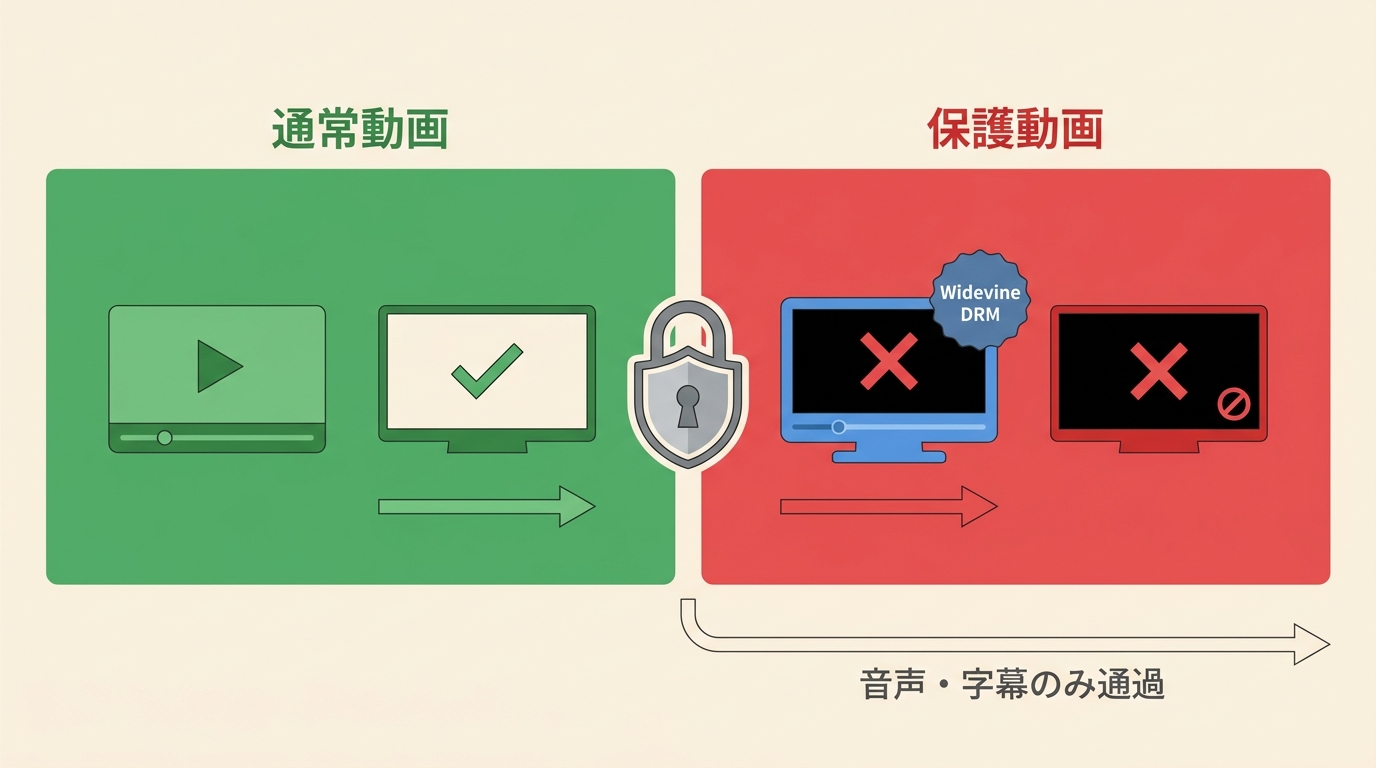
Amazonプライム・ビデオを各種通話ツールで共有しようとした際、操作UIや字幕、音声だけが正常に届き、メインの映像エリアだけが漆黒に塗りつぶされる現象。このプライムビデオの画面が真っ暗になる根本的な理由は、配信データに組み込まれたDRM(Digital Rights Management:デジタル著作権管理)およびHDCP(High-bandwidth Digital Content Protection)という暗号化保護プロトコルにあります。
動画配信サービス各社は、コンテンツの不正録画や無断再配信を防止するため、ブラウザや再生プレイヤーがGPU(グラフィックス処理装置)を介して画面を描画する処理経路を暗号化しています。通常の設定では、OSおよびグラフィックドライバが「キャプチャソフトウェアによる映像レイヤーの取得」を検知した瞬間に描画出力を自動遮断する設計になっています。
つまり、DiscordやZoomの不具合ではなく、システムが「不正な画面キャプチャ・複製行為が行われようとしている」と正常に判定し、意図的に映像をブロックしている状態です。このハードウェアレベルの保護連動を一時的にソフトウェア描画へと切り替えることこそが、画面共有を成立させるための技術的な突破口となります。
【2026年最新】Discord・Zoomでアマプラを画面共有する具体的手順
現在、PC環境において最も安定して同時視聴環境を構築できるのが、ウェブブラウザの設定変更と通話アプリケーションを組み合わせたアプローチです。アマプラ画面共有で真っ黒になる現象の対処法として、ブラウザ側の描画処理を切り替える手順と各ツールの連携法を整理します。
ステップ1:ブラウザの「ハードウェアアクセラレーション」を無効化する
専用アプリ版ではなく、Google Chrome、Microsoft Edge、またはFirefoxなどの主要ブラウザでプライム・ビデオを開く必要があります。各種ブラウザの設定画面からハードウェアアクセラレーションの無効化を実行します。
- Google Chromeの場合:右上のメニュー(3点リーダー) >「設定」> 左メニュー「システム」>「グラフィック アクセラレーションが使用可能な場合は使用する」をオフにしてブラウザを再起動。
- Microsoft Edgeの場合:「設定」>「システムとパフォーマンス」>「使用可能な場合はグラフィックス アクセラレータを使用する」をオフにして再起動。
- Brave / Firefoxの場合:同様にシステム設定項目内のハードウェアアクセラレーション(パフォーマンス最適化)を無効化。
この設定変更により、ブラウザはGPUを介した直接暗号化描画をバイパスし、CPUによるソフトウェア描画処理へと移行するため、画面キャプチャツールが映像フレームを認識できるようになります。
ステップ2:Discordでのアマプラ画面共有の具体的なやり方
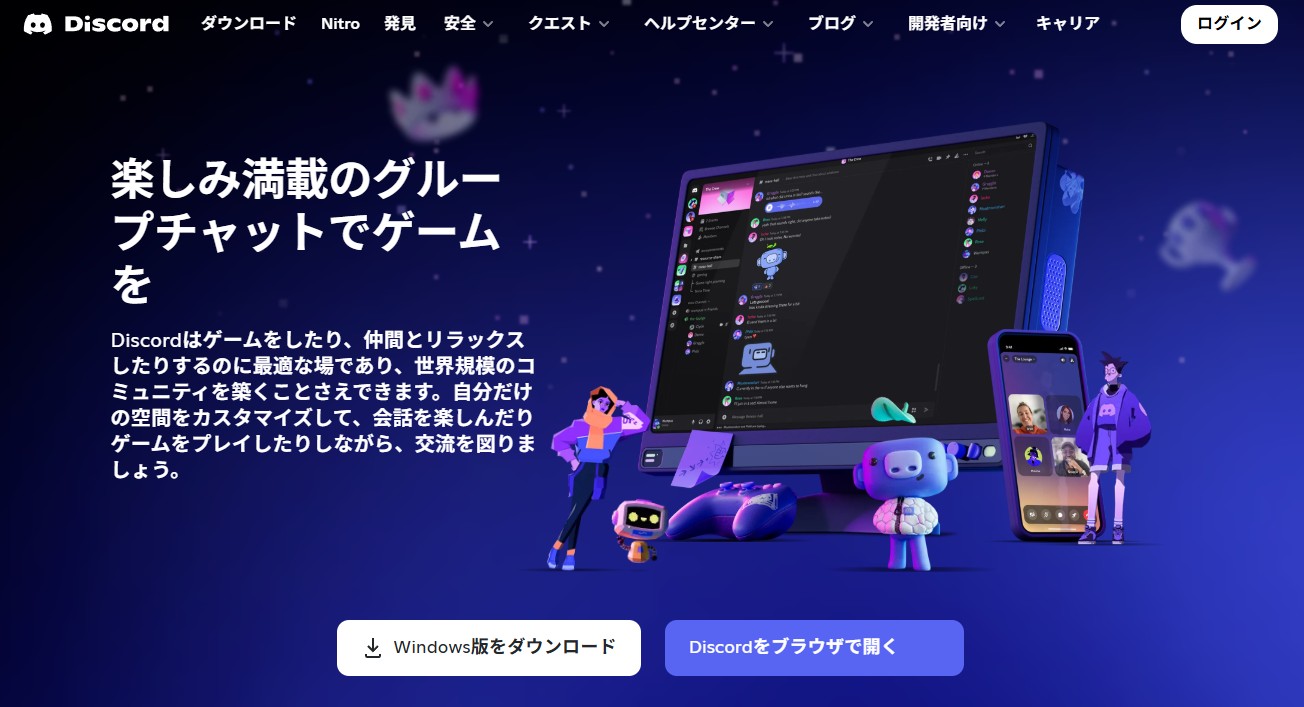
ゲーミングコミュニティや友人同士の通話で主流となっているDiscordでは、以下の手順でストリーミングを開始します。
- ブラウザでAmazonプライム・ビデオにログインし、視聴したい作品の再生直前画面を開いておく。
- Discordを起動し、通話中のボイスチャンネルまたは個人通話画面を開く。
- 画面左下の「画面を共有する(画面共有アイコン)」をクリックする。
- 【最重要】共有ソースの選択画面で「全画面(Screens)」ではなく、「アプリケーション(Windows)」タブからプライム・ビデオを開いているブラウザのウィンドウを選択する。
- 解像度(720p/1080p)およびフレームレート(30fps/60fps)を指定し、「Go Live」をクリックして配信を開始。
ステップ3:AmazonプライムビデオをZoomで画面共有する場合の手順
ビジネスやオンライン授業で広く普及しているZoomを用いる場合も、基本的な原理は同一です。ミーティング画面下の「画面を共有」を選択後、ブラウザウィンドウを指定します。その際、画面共有設定ウィンドウの左下にある「音声を共有」および「ビデオクリップ用に最適化」に必ずチェックを入れることが、コマ落ちと音声欠落を防ぐ要件となります。
ステップ4:アマプラの画面共有におけるMac固有の設定
macOS環境では、セキュリティポリシーがWindowsよりも厳格に設定されています。Macで画面共有を行う際は、システム設定の調整が不可欠です。
- 「システム設定」>「プライバシーとセキュリティ」>「画面収録とシステムオーディオ録音」を開く。
- 使用しているブラウザ、Discord、Zoomに対して画面収録の権限を明動的に許可(トグルをオン)する。
- Discordでデスクトップ音声が相手に聞こえない場合、Discordの設定「音声・ビデオ」内にある「画面共有時の音声キャプチャ機能(仮想オーディオドライバ)」のインストールを完了させる。
【デバイス・ツール別比較】アマプラ同時視聴の実現性とトラブル対処一覧
同時視聴を試みるプラットフォームや使用デバイスによって、画質、音声伝送の安定性、設定の難易度は大きく異なります。主要なツールごとの特性と技術的制限を以下の比較表にまとめました。
| 共有ツール・環境 | 映像共有の可否と画質 | 音声共有の安定度 | 編集部の見解・評価 |
|---|---|---|---|
| PC版 Discord (Chrome/Edge経由) | ◯ 可能(720p〜1080p/Nitroで60fps可) | ◎ 極めて安定(アプリ音声のみ個別抽出) | 現行で最も手軽かつ遅延が少ない推奨環境。設定も数分で完了する。 |
| PC版 Zoom (ブラウザ経由) | ◯ 可能(通常360p〜720p、回線負荷高) | ◯ 安定(「音声を共有」必須) | 大人数の参加に適するが、無料プランの40分制限と帯域消費に注意。 |
| アマプラの画面共有をLINE通話で行う場合 (PC版LINE) | △ 条件付き可(ブロック発生率やや高) | △ マイク設定により環境音混入リスクあり | 手軽さはあるが、フレームレートが低下しやすく映画の鑑賞体験としては劣る。 |
| スマホ(iPhone / Android) 各通話アプリ | ✕ 不可(完全ブラックアウト) | △ 音声のみ出力されるケースが多数 | OSカーネル層のDRM保護により回避不能。スマホ単体での共有は非推奨。 |
| ブラウザ拡張機能 (Teleparty等) | ◎ 各自の正規再生(最高画質・4K対応) | ◎ 各自のローカル再生音(遅延ゼロ) | 全員のアカウント加入が必要だが、最も高画質かつ規約的にも極めてクリーン。 |
【トラブルシューティング】「音が出ない」「スマホで映らない」現場のリアルな解決策
画面共有を実行した際に発生する2大トラブルが「映像は映ったが音が出ない」問題と、「スマホから共有できない」という端末依存の仕様です。現場で頻出する原因と具体的な対策を解説します。
1. アマプラの画面共有で音が出ない主な原因と解消策
映像は動いているのに相手側に映画の音声が一切届かない場合、その9割以上が「画面全体(デスクトップ全体)を共有対象に選んでいること」が原因です。
Discordをはじめとする通信アプリは、OS全体の画面をストリーミングする際、セキュリティおよびハウリング防止のため既定でシステム音声をミュートします。映画の音声を乗せるには、必ず「ウィンドウ個別指定」でブラウザを選択してください。
それでも音声が流れない場合は、以下の項目を順次確認してください。
- Discordの「ユーザー設定」>「音声・ビデオ」>「オーディオサブシステム」を「Standard」に変更する。
- ブラウザ自体のタブがミュート(消音)状態になっていないか確認する。
- Windowsの「音量ミキサー」で、Discordおよびブラウザの出力先デバイスが一致しているか確認する。
2. アマプラの画面共有をスマホ(iPhoneやAndroid)で行う限界
「PCを持っておらず、iPhoneやAndroidのDiscord・LINEアプリで共有したい」というニーズは根強く存在します。しかし、結論から言えばスマホ単体での画面共有は現行のシステム構造上、回避不可能です。
iOSの「FairPlay Streaming」やAndroidの「Widevine Level 1」といったモバイルOS固有のハードウェアセキュリティモジュールは、画面配信(Screen Recording API / DisplayManager)がアクティブになった瞬間にメディア再生パイプラインを物理的に遮断します。一部のSNSや動画サイトで紹介されている「裏ワザ」と称する設定も、アプリのアップデート等で即座に対策されており、実用的な映像伝送は成立しません。スマートフォンを利用する場合は、後述する「各自再生同期」への切り替えが唯一の現実解となります。
【規約と違法性の境界線】プライムビデオ画面共有でアカウントBANを避ける必須知識
画面共有を行う上で決して無視できないのが、アマプラの画面共有に関する違法性や利用規約との兼ね合いです。技術的に共有が可能であることと、それが法的に許可されていることは全く別の問題です。
著作権法上の「私的使用のための複製・公衆送信」の境界
日本の著作権法(第30条・第23条)において、家庭内やこれに準ずる限られた範囲(親しい友人同士など)でコンテンツを同時に楽しむ行為は、私的利用の延長線として解釈される余地があります。しかし、不特定多数がアクセスできるDiscordの公開サーバーや、オープンな配信プラットフォームでアマプラの映像をストリーミングする行為は明確な「公衆送信権の侵害(無断配信)」に該当し、違法となります。
Amazonプライム利用規約の観点
Amazonプライム・ビデオの利用規約では、提供されるコンテンツが「個人的、非商業的、プライベートな使用」に限定してライセンス供与されている旨が明記されています。一度に多数のアカウントへ映像を中継する行為や、有償・無償を問わず第三者への再配信を行う行為はアカウント停止(BAN)の直接的な対象となります。
親しい友人1〜2名とのプライベート通話内での視聴にとどめるか、あるいは公式規約に完全準拠した形態を選択することが、トラブルを未然に防ぐ防壁となります。
【ウォッチパーティ代替】2026年に友達と快適に映画を同時視聴する最適解
かつて公式に提供されていた「ウォッチパーティ」機能はグローバルで提供が終了しており、アマプラの同時視聴においてウォッチパーティの代替となる2026年最新の方法として定着しているのが以下の2つのアプローチです。
選択肢A:ブラウザ拡張機能「Teleparty」の導入(推奨)
参加者全員がAmazonプライム会員である場合、最も高画質かつ合法的に楽しめるのがブラウザ拡張機能「Teleparty(旧Netflix Party)」です。
- 仕組み:映像データをストリーミング配信するのではなく、全員のブラウザ上の再生バー(シーク位置)や一時停止操作をサーバー経由でミリ秒単位で同期させる。
- メリット:全員が公式プレイヤーで直接動画を受信するため、4K・フルHDの最高画質で視聴可能。配信側のPCスペックや通信回線負荷に依存しない。
- 利用条件:参加者全員がPCブラウザを使用し、有効なAmazonプライムアカウントを保持していること。
選択肢B:Amazonプライムの「公式同時視聴枠」+音声通話
Amazonプライム・ビデオは、1つのプライムアカウントで最大3台のデバイスで同時ストリーミング再生が可能(同一タイトルは最大2台まで)です。家族間プロファイルを利用している場合や、それぞれが自前のアカウントを持っている場合は、DiscordやLINEで音声通話をつなぎながら、せーので再生ボタンを押す手動同期も、極めてシンプルかつ通信トラブルのない堅実な鑑賞手法です。
【プロの結論】おすすめできる人・慎重になるべき人の判断基準
同時視聴の環境構築においては、自身と相手のITリテラシーや所持デバイスに応じた使い分けが重要です。
- 画面共有(Discord/Zoom)が向いているケース:
- 相手がプライム会員ではないが、短編や気になるエピソードを1話だけ一緒にプレビューしたい場合
- 配信者側が十分なスペックのPCと高速光回線環境を整えている場合
- 完全な非公開(1対1または少人数の身内)通話ルームを確保できる場合
- 画面共有を避け、拡張機能や個別再生を選ぶべきケース:
- 長編映画や高画質・高音質を重視したい作品を鑑賞する場合
- スマホやタブレットで参加するメンバーが含まれている場合
- 多数のユーザーが出入りする公開コミュニティでイベントを開催する場合
【アマプラ 画面 共有】に関するよくある質問(FAQ)
Q1:Discordで画面共有をすると配信がカクついたり重くなる原因は何ですか?
A1:ハードウェアアクセラレーションを無効化すると、映像の描画処理がGPUからCPUへ一任されるため、CPU使用率が一時的に跳ね上がることが主因です。配信解像度を1080pから720pへ落とす、フレームレートを30fpsに設定する、不要なバックグラウンドアプリを終了することで大幅に改善します。
Q2:プライムビデオの専用デスクトップアプリから画面共有はできますか?
A2:Windows/Mac向けの専用アプリ版はDRMの暗号化が強固に固定されており、ハードウェアアクセラレーションをオフにする設定項目も存在しません。画面共有を行う際は、アプリ版ではなく必ずブラウザ(ChromeやEdge)からアクセスしてください。
Q3:画面共有を見ている側(相手側)もブラウザの設定変更が必要ですか?
A3:受信側(見る側)の設定変更は一切不要です。配信するホスト側のPCが正しく設定されていれば、視聴者はスマホやタブレットのDiscordアプリからでも共有された映像を視聴できます。
Q4:共有中に画面が緑色や紫色の砂嵐になるのはなぜですか?
A4:グラフィックドライバの内部処理とブラウザの描画パイプラインの不整合が原因です。ブラウザを完全に再起動するか、ブラウザの「ANGLE グラフィックス バックエンド」設定を既定(Default)からOpenGLまたはD3D11へ切り替えることで解決します。
まとめ:今後の動向と失敗しないための判断基準
Amazonプライム・ビデオの画面共有で映像が真っ黒になる現象は、著作権を守るための正常な保護機構によるものです。DiscordやZoomを用いた画面共有は、ブラウザのハードウェアアクセラレーション解除というステップを踏むことで技術的に回避可能ですが、PCスペックへの負荷や画質の低下といったトレードオフが伴います。
手軽に1対1で楽しむ場合はDiscordの個別ウィンドウ共有、高画質や安定性を最優先する場合はTeleparty等の再生同期ツールと、目的に応じて最適な手段を選択してください。また、著作権やアカウント規約の境界線を正しく理解し、プライベートな空間で節度を守ってエンターテインメントを共有することが大切です。 (出典: アマプラ 画面 共有(Yahoo!ニュース))
テクノロジーやライフスタイル領域を中心に執筆活動を行っています。趣味は写真撮影と旅行です。
