スマホを水に落とした時の正しい対処法!絶対NG行動と復活手順
洗面所、お風呂、トイレ、あるいは雨の日の屋外など、一瞬の不注意でスマートフォンを水の中に落としてしまった瞬間、頭が真っ白になる人は少なくありません。現代のスマートフォンは「IP68」などの高い防塵防水等級を備えているモデルが主流ですが、水没による内部浸水トラブルや突然の故障相談は後を絶ちません。
端末が水に浸かった直後の数分から数時間の行動が、スマートフォンの生死と大切なデータの残存確率を劇的に左右します。良かれと思って行った自己流の対処法が、かえって内部回路に致命的なショートを引き起こすケースも頻発しています。本稿では、修理技術者の証言やメーカーの技術仕様に基づき、水没直後の正しい応急処置からNG行動の理由、データ復旧と修理の判断基準までを徹底的に解説します。
📌 【この記事の重要ポイントまとめ】
- 要点1:水没直後に「電源を入れる」「端末を振る」「充電する」のは基板ショートを招く致命的なNG行動。
- 要点2:最優先は即座の電源オフと水分拭き取りであり、乾燥剤(シリカゲル)を用いた完全乾燥が復活率を高める。
- 要点3:海水や風呂・トイレの水は腐食や雑菌リスクが高く、電源が入らない場合は通電を避けてデータ復旧業者や公式修理へ委ねるのが鉄則。
【初動が生死を分ける】スマホ水没でやってはいけないNG行動の真相
端末を水没させた際、焦りから無意識に行ってしまいがちな動作の多くが、実は精密基板にトドメを刺す引き金となります。スマートフォン内部には微細な電子回路が高密度に集積されており、水分が存在する状態で電気が流れると、イオンマイグレーションや瞬間的なショート(短絡)が発生し、CPUやメモリチップなどの重要部品が不可逆的な損傷を受けます。
まず絶対に避けなければならないのが、「動作確認のために電源を入れる・画面をタップする」行為です。画面が消えたからといって電源ボタンを長押しすると、基板全体に通電が走り、水滴を介して回路が焼き付いてしまいます。同様に、スマホ水没後の充電危険性は極めて高く、LightningポートやUSB Type-Cコネクタ内部に微小な水分が残った状態で充電器を挿すと、端子間のスパークや発火、マザーボードの全損に直結します。
また、内部の水を排出しようと「スマホを激しく振る・傾ける」のも逆効果です。外装の隙間やスピーカー穴にとどまっていた水滴が、遠心力によって基板の奥深くやシールド内部へと拡散し、被害エリアを拡大させてしまいます。
さらに現場の修理技術者が強く警告するのが、スマホ水没でドライヤーを使ってはいけない理由です。ドライヤーの温風は、スマートフォンの耐熱設計(一般的に0℃〜35℃の動作環境)を大幅に超える熱を局所的に与え、バッテリーの膨張・発火リスクや内部ハンダの熱変形を引き起こします。加えて、防水性能を支えているゴムパッキンや接着用両面テープが熱で劣化・溶解し、密閉性が失われてしまいます。「冷風なら大丈夫」と送風するケースも見られますが、風圧によって水分が基板の奥へ押し込まれるリスクがあるため、送風機を直接当てる行為そのものが推奨されません。

【今すぐ実践】内部ショートを防ぎ復活率を上げるスマホ水没の正しい対処法
水没事故が発生した瞬間から、落ち着いて以下のステップを順序通りに実行することが、端末の生存確率を最大化する唯一の道です。
ステップ1:即座に引き上げて電源を完全に切る
水から引き上げたら、画面が点灯している場合は即座に通常の手順で電源をオフにします。画面操作が効かない、またはすでに画面が真っ暗な場合は、無理に再起動を試みず、そのまま通電を避けてください。
ステップ2:ケース・カバー・アクセサリをすべて外す
保護ケースやストラップ、レンズカバーなどは水分を滞留させる原因になります。すべて速やかに取り外します。
ステップ3:乾いた吸水性の高い布で外装の水分を吸い取る
マイクロファイバークロスや清潔なタオル、ティッシュペーパーを使って、端末表面、ボタンの隙間、カメラ周辺の水分を優しく押し当てるように拭き取ります。こすりつけるのではなく、水分を吸着させるイメージで行います。
ステップ4:SIMカードトレイとSDカードを抜き取る
SIMピンを使ってトレイを引き出し、SIMカードとmicroSDカードを取り出して水分を拭き取ります。トレイを開けることで空気の通り道ができ、スロット内部の乾燥を早める効果もあります。
iPhone水没時の応急処置
iPhone(特にiPhone 12シリーズ以降)の場合、LightningまたはUSB-Cコネクタに液体が検知されると「液体が検出されました」という警告画面が表示されます。この表示が出た際は、コネクタ開口部を下に向けて手のひらの上で軽く叩き、余分な水分を落とした後、風通しの良い乾燥した場所で最低5時間以上静置してください。警告が消えるまでは決してケーブル接続による充電を行ってはなりません。緊急充電が必要な場合でも、ワイヤレス充電(Qi/MagSafe)を使用する際は背面が完全に乾いていることを確認する必要があります。
Android水没マークの確認方法
多くのAndroidスマートフォン(Galaxy、Xperia、AQUOSなど)には、水没の有無を視覚的に判定するLDI(液体侵入インジケータ)と呼ばれる水没マークが備わっています。通常はSIMカードトレイを引き抜いた内部のスロット奥などに配置されており、正常時は白色または銀色ですが、液体に触れると赤色や濃いピンク色に変色します。このマークが変色している場合、メーカー保証の対象外(有償修理)となる判断材料になります。
スマホスピーカー水抜き音・周波数の活用法と注意点
スピーカーのメッシュ部分に水が溜まり、音がこもって聞こえる現象に対しては、低周波の音波振動を利用した水抜きが有効です。特定の周波数(主に165Hz〜170Hz付近の正弦波)を再生することで、スピーカーコーンが振動し、表面張力で張り付いた水滴を外側へ弾き出す仕組みです。Apple Watchの排水機能(ウォーターロック解除時の動作)と同様の原理であり、App StoreやGoogle Playで配信されている水抜き専用アプリや、動画配信プラットフォーム上の周波数音源を活用できます。ただし、この方法は「端末内部が完全に乾いており、通常動作に問題がない状態」でスピーカー開口部の水滴のみを除去する最終段階で行うべきであり、水没直後の濡れた基板に通電させて実行することは厳禁です。
【実態検証】お米・乾燥剤での乾燥方法の真偽とお風呂・トイレ落下の除菌
インターネット上で古くから都市伝説のように語り継がれているのが、「水没したスマホを生米(米びつ)の中に入れて放置すると直る」という説です。しかし、近年の修理業界や海外の検証機関(Gazelle社の実験データなど)による調査では、スマホ水没にお米を使う乾燥方法は推奨されないという見解が定着しています。
生米は空気中の湿気を吸う能力があるものの、乾燥スピードが極めて遅く、内部の腐食進行に追いつきません。それ以上に深刻な問題として、米の細かい粉塵やデンプン粒子がUSBポートやスピーカー穴、マイク穴に侵入し、水分と混ざって固着・目詰まりを起こす二次災害が多発しています。Apple公式のサポートドキュメントでも「iPhoneを米の袋に入れないでください。米の小さな粒子によってiPhoneが損傷する可能性があります」と明確に警告されています。
家庭で行える最も安全かつ効果的な乾燥方法は、シリカゲル(乾燥剤)とジッパー付き密閉保存袋の組み合わせです。密閉袋の中に吸湿能力の高い新品のシリカゲルを複数個敷き詰め、その上に水分を拭き取ったスマートフォンを入れ、空気をしっかり抜いて密閉します。この状態で直射日光の当たらない常温の場所に最低24時間〜48時間静置することで、基板を傷めずに湿気を効率的に吸着できます。
| 乾燥・対処方法 | 乾燥スピード・吸湿効率 | リスク・懸念点 | 専門家の評価 |
|---|---|---|---|
| 密閉袋+シリカゲル乾燥剤 | 高(24〜48時間で湿気を吸着) | 密閉が不完全だと室内の湿気を吸ってしまう | ◎ 最も安全で推奨される応急策 |
| 生米(米びつ)への封入 | 低(乾燥まで数日を要する) | 米粉・デンプンが端子に侵入し固着・故障 | ✕ デメリットが大きく非推奨 |
| ドライヤー(温風・冷風) | 中(表面のみ急速乾燥) | 熱によるバッテリー損傷、風圧で内部浸水拡大 | ✕ 致命的破壊を招く危険行為 |
| 自然乾燥(風通しの良い日陰) | 中(室温・湿度に大きく依存) | 完全乾燥までに時間がかかり内部酸化が進行 | ◯ シリカゲルが無い場合の次善策 |
トイレや風呂に落とした時の除菌と特殊な対処手順
真水ではなく、お風呂(入浴剤・石鹸水・温水)、トイレ、海水、ジュース類に落とした場合は、真水以上の緊急対処が求められます。特に石鹸水や塩分、糖分、汚水に含まれる不純物は、乾燥すると結晶化して基板を猛烈なスピードで腐食させます。
お風呂やトイレに落とした直後は、衛生面での除菌と同時に不純物の除去が必要です。表面の汚れを拭き取った後、濃度70%〜99%の消毒用エタノールまたは無水エタノールを柔らかい布に少量含ませ、外装全体を丁寧に拭き上げます。エタノールは揮発性が高く水分を抱き込んで蒸発する特性がありますが、直接スプレー噴射すると内部の液晶バックライトや接着剤を侵食するため、必ず布に染み込ませてから使用してください。

【電源が入らない時の復旧手順】水没スマホのデータ救出とバックアップ
丸2日間の乾燥処置を経てもスマホの電源が入らない時の復旧手順として、焦って何度も電源ボタンを長押ししたり、充電器を差し込んだりしてはいけません。電源が入らない主な原因は、「バッテリー自体の安全回路遮断・放電」「電源ICチップの破損」「基板上のショート」のいずれかです。
端末本体よりも写真やLINE履歴、連絡先などの「データ保護」を最優先する場合、以下の順序でアプローチを検討します。
1. クラウド自動バックアップ状況の確認(別端末・PCから)
手元のスマホが起動しなくても、水没直前までのデータがクラウドに保存されている可能性があります。PCやタブレットから「iCloud.com」や「Google ドライブ / Google フォト」にログインし、写真や連絡先、バックアップデータが存在するか確認します。直近のバックアップが存在すれば、端末本体の復旧に固執せず本体交換へスムーズに移行できます。
2. 街の修理店(総務省登録修理業者)での基板洗浄・パーツ交換
クラウドにデータがなく、端末から直接データを取り出す必要がある場合、実績のある修理専門店に持ち込みます。プロの現場では、端末を分解してマザーボードを取り出し、超音波洗浄機と専用の特殊洗浄液を用いて腐食・不純物を完全に除去した上で乾燥させ、一時的に通電可能な状態を作ります。バッテリーや画面パネルを一時的なテスト用部品に付け替えて起動させ、その場でデータバックアップを抽出する手法が取られます。
3. 重度障害対応のデータ復旧専門業者への依頼
基板洗浄でも通電しない重度ショートの場合、マザーボード上のチップ移植(ROMチップやCPUをドナー基板へ移設する高度なマイクロソルダリング技術)が可能な専門ラボへの依頼が必要です。復旧率は高くなりますが、費用もそれ相応に高額となります。
【2026年最新比較】スマホ水没修理費用と各種保証適用のリアル相場
水没したスマートフォンの修理費用は、加入している補償サービスの有無や、依頼先(公式メーカー、通信キャリア、第三者修理店)によって数万円単位で異なります。2026年現在の各修理ルートにおける費用と保証適用の実態は以下の通りです。
| 修理・対応ルート | 詳細・保証適用条件 | 一般的な実質費用相場 | 編集部の見解・評価 |
|---|---|---|---|
| Apple公式(AppleCare+加入時) | 過失・事故による損傷として本体交換対応 | 12,900円(税込)(一律負担金) | 加入者なら最優先。データは消去されるためバックアップ必須 |
| Apple公式(保証対象外・未加入) | その他の修理(本体丸ごと交換対応) | 68,800円〜114,800円前後 | 最新Pro機種は10万円超。買い替えと比較検討が必要 |
| 大手キャリア補償サービス | ドコモ/au/SoftBank/楽天のリフレッシュ品交換 | 3,300円〜12,100円(月額補償加入者) | 最短当日〜翌日に代替品到着。手厚いが月額費用が前提 |
| 総務省登録修理業者(街の修理店) | 内部基板洗浄・乾燥・部分パーツ交換 | 基板洗浄:5,500円〜11,000円 パーツ交換時:+10,000円〜30,000円 | データを残したまま復旧できる可能性あり。即日対応強み |
| 重度データ復旧専門業者 | 基板マイクロソルダリング・チップ移植による抽出 | 30,000円〜100,000円以上(成功報酬型主流) | 端末復活ではなくデータ抽出目的。かけがえのない重要データ向け |
ここで認識しておくべき重要な事実は、「IP68防水であっても経年劣化によって防水性能は低下する」という点です。端末の落下衝撃によるフレームの微細な歪みや、日々の使用によるパッキンの硬化によって、購入から1〜2年経過した端末はカタログスペック通りの防水性を維持できていません。「防水だからお風呂に持ち込んでも大丈夫」という過信が、最も多い水没事故の温床となっています。
【プロの結論】自分で様子見できるケースと即修理に出すべき人の判断基準
水没事故に直面した際、自力での乾燥待機を選択すべきか、直ちにプロの修理窓口へ走るべきかの明確な判断基準を提示します。
自分で乾燥待機して様子見できるケース(自己対処が向いている条件)
- 落とした液体が「常温の真水」であり、水深数十cmに数秒程度浸かっただけの場合
- 引き上げ後すぐに電源を切り、外装の拭き取りとSIMトレイの取り外しが完了している
- 日頃からiCloudやGoogleドライブ等に主要データが自動バックアップされている
- シリカゲルと密閉袋を用意でき、48時間以上スマホを使わずに待機できる環境がある
上記をすべて満たす場合は、48時間の完全密閉乾燥を行った後、慎重に電源を入れて動作確認を行う選択肢が成り立ちます。
迷わず即日プロ修理・データ復旧へ持ち込むべきケース(自己対処がおすすめできない条件)
- お風呂(温水・入浴剤)、トイレ、海水、スープ類などに水没させた場合(内部で腐食と塩分結晶化が急速に進行するため、自力乾燥では手遅れになります)
- バックアップを長期間取っておらず、失うと取り返しのつかない写真や業務データが入っている場合
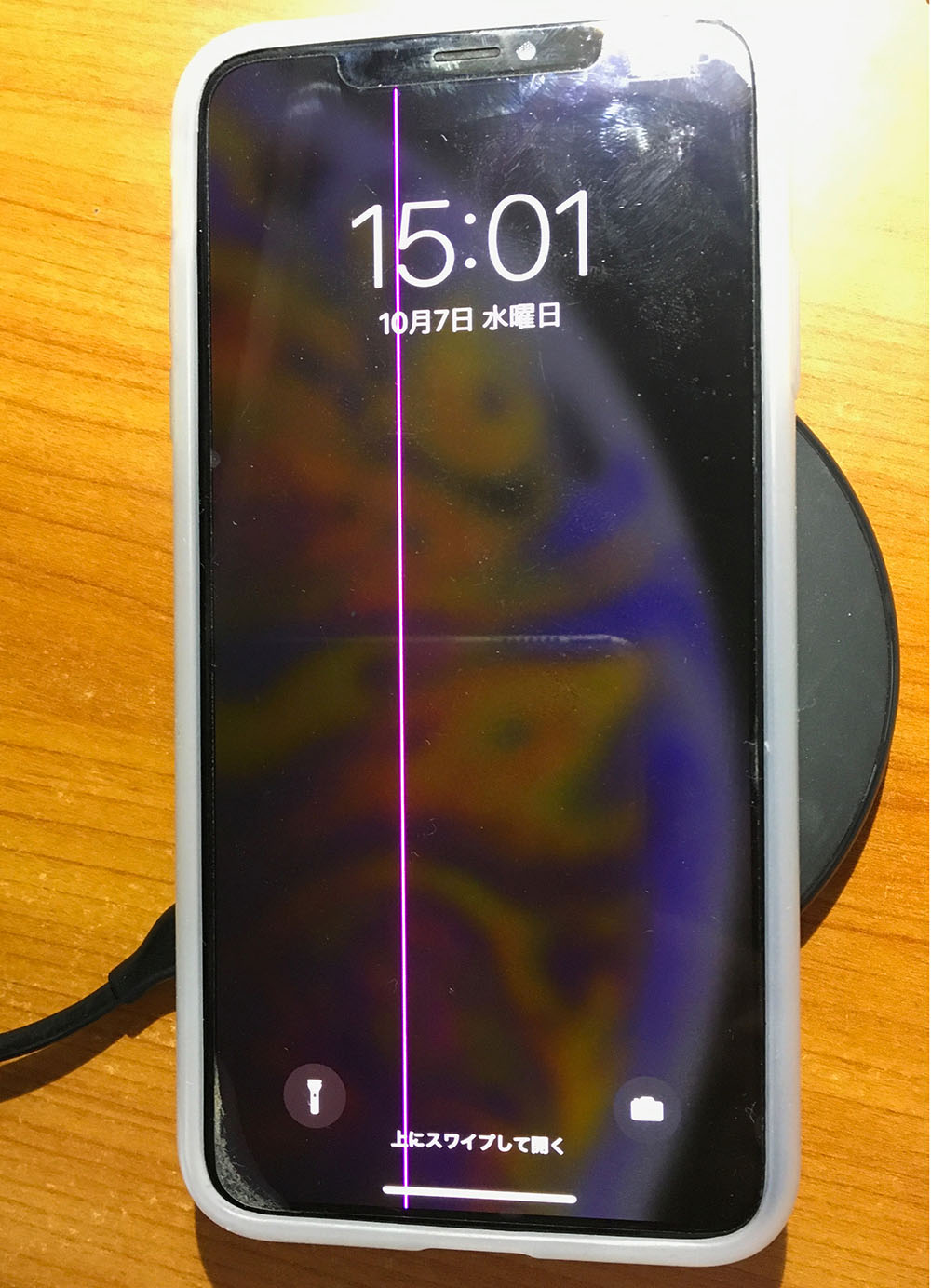
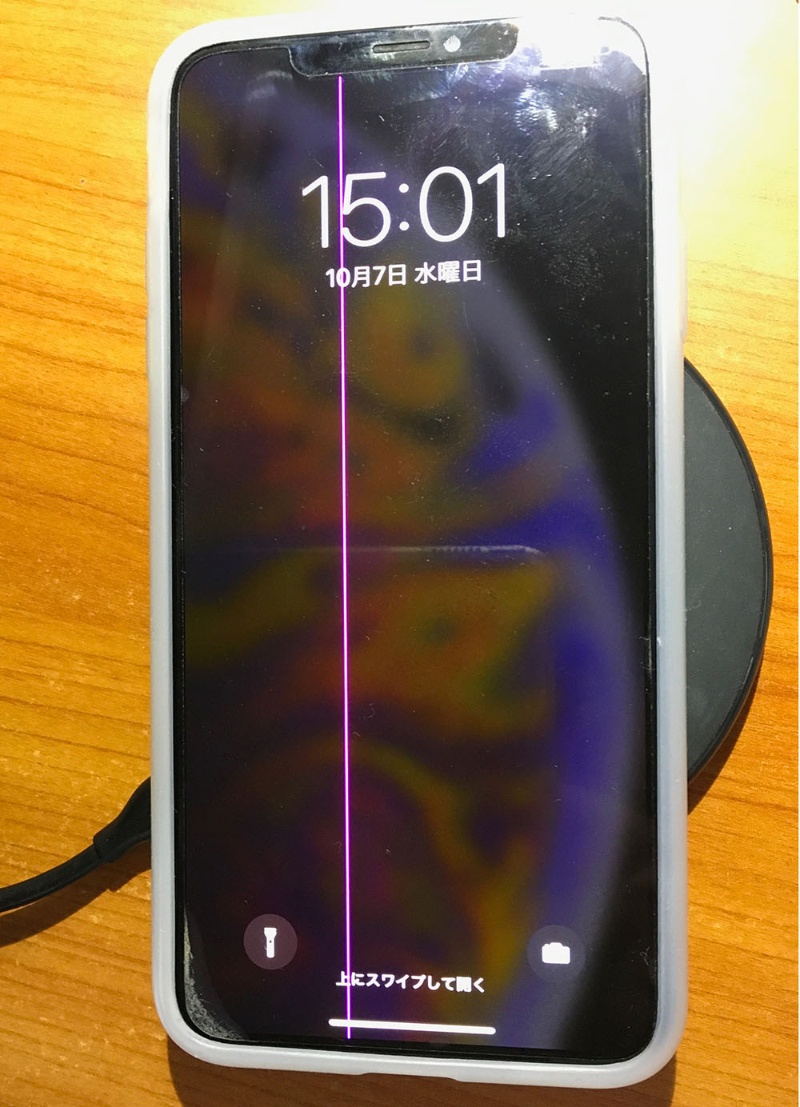
- 水没直後に画面の乱れ、異常な発熱、煙、焦げ臭い異臭が発生した場合
- 24時間以上の乾燥後も電源が入らない、またはリンゴループ等の起動障害が発生している場合
不純物を含んだ液体の侵入や重度の障害が疑われる場合、時間が経つほど基板の酸化が進み、復旧率は時間単位で低下します。一切の通電を行わず、速やかに総務省登録修理業者またはデータ復旧専門業者に相談してください。
【スマホ 水 に 落とし た】に関するよくある質問(FAQ)
Q1:水没して数時間経ちますが、普通に使えています。このまま使い続けても大丈夫ですか?
A1:極めて危険な状態です。内部に侵入した水分は数時間〜数日かけてゆっくりと基板へ浸透し、金属部分を酸化・腐食させます。「最初は動いていたのに数日後に突然電源が入らなくなった」という事例は水没事故の典型パターンです。現在動いているうちに直ちに手動でクラウドやPCへ完全バックアップを取り、電源を切って十分な乾燥処置を行ってください。
Q2:水没後に画面の中に水滴が入って滲んでいます。時間経過で消えますか?
A2:液晶や有機ELディスプレイのバックライト層や偏光板の間に水が侵入している状態です。自然乾燥で多少薄くなることはあっても、シミや輝度ムラ、タッチ不良が残るケースがほとんどです。放置するとディスプレイコネクタがショートして画面が完全にブラックアウトするため、画面パネルの交換修理が必要です。
Q3:ワイヤレス充電なら、水没後すぐに充電してもショートしませんか?
A3:USB端子のショートは防げますが、本体内部の基板に水分が残っている場合、ワイヤレス充電による給電でも内部回路に電流が流れてショートするリスクは全く同じです。さらにワイヤレス充電は発熱を伴うため、内部結露を悪化させる恐れがあります。内部が完全に乾燥するまでは、いかなる充電方法も厳禁です。
Q4:海水に落としてしまった場合、真水で洗い流すべきですか?
A4:すでに電源が落ちている状態であれば、真水の微弱な流水で表面の塩分を素早く洗い流す処置が推奨される場合があります。塩分は乾燥すると強烈な腐食を引き起こすためです。ただし、強い水圧をかけると内部へ水を押し込むため、静かに洗い流した後に徹底的な水抜きを行い、乾燥を待たずに即日修理店へ持ち込んで内部基板洗浄を依頼してください。
まとめ:水没事故からスマホとデータを守るための鉄則
スマートフォンを水に落とした瞬間の焦りは誰しも同じですが、そこで「電源ボタンを連打しない」「充電ケーブルを挿さない」「ドライヤーで熱風を当てない」という基本原則を守れるかどうかが、端末の運命を決定づけます。
精密電子機器にとって水は最大の天敵であり、防水性能を過信した日常的な浴室利用などは大きなリスクを伴います。万が一の事故が起きた際は、本稿で紹介した正しい初動対応を速やかに行い、データの重要度に応じてプロの修理技術者を頼る賢明な判断を下してください。そして何より、日頃からの自動クラウドバックアップ設定こそが、予期せぬ水没トラブルに対する最強の防御策となります。 (出典: スマホ 水 に 落とし た(Yahoo!ニュース))
SEOライティングとマーケティング戦略の専門家。分かりやすい解説記事で定評があります。
