IPhoneのPDF化はアプリ不要!2026年最新の簡単保存ワザ
ビジネスの契約書や領収書、役所への提出書類から、保存しておきたいWebページや写真まで、あらゆるシーンで標準フォーマットとして利用されるPDF。これまで「iPhoneでPDFを作成・編集するには専用のスキャンアプリが必要」と思い込み、広告だらけの無料アプリや月額課金アプリを使い続けてきたユーザーは少なくありません。
しかし、現在のiOSには高度なドキュメント処理エンジンが標準搭載されており、外部アプリを追加しなくても、端末内だけで極めて美しく、セキュアにPDFを作成・結合・共有できる環境が整っています。知っているだけで日々の作業効率が劇的に変わる、実践的なノウハウを徹底検証します。
📌 【この記事の重要ポイントまとめ】
- 要点1:専用アプリをインストールしなくても、2026年最新iPhone標準機能PDF作成ワザだけで写真・Webページ・紙書類のデジタル化がすべて完結する。
- 要点2:「プリント機能のピンチアウト」や「スクリーンショットのフルページ保存」など、数タップで変換できる裏ワザが多数存在する。
- 要点3:作成したPDFはファイルアプリ内で直接ページの結合・並び替え・署名が可能であり、セキュリティやコスト面でも外部アプリより圧倒的に優位である。
【疑問を解明】専用アプリは本当に必要?標準機能だけで完結する新常識
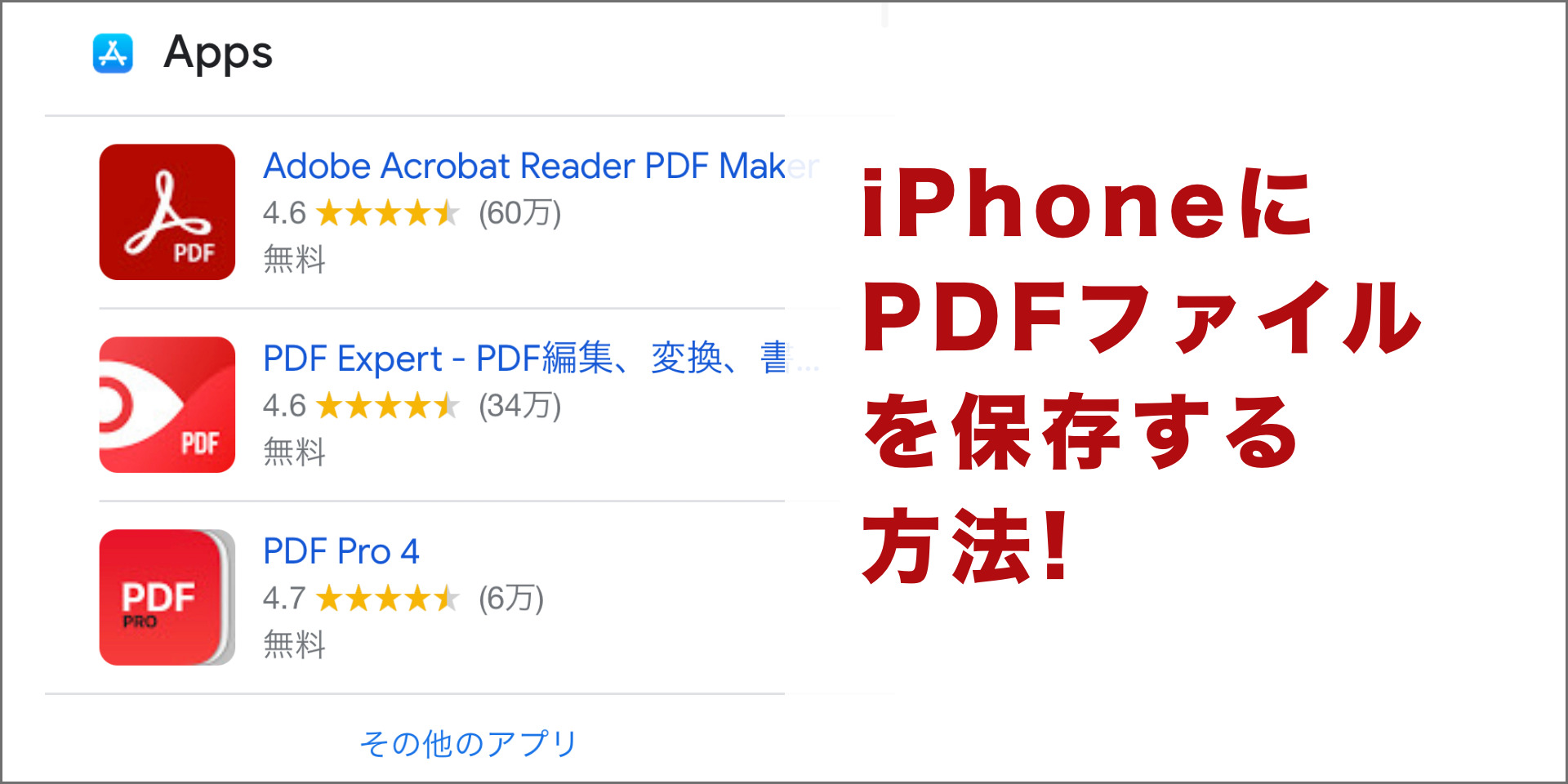
App Storeで「PDF スキャン」と検索すると、無数のサードパーティ製アプリがヒットします。しかし、それらの多くは無料を謳いながらも執拗な全画面広告が表示されたり、高額なサブスクリプションへ誘導されたりするのが実情です。さらに懸念されるのが、機密書類や個人情報が外部サーバーへ送信されるプライバシーリスクです。
実のところ、iPhoneでアプリなしでPDF化する方法はAppleの標準機能として完全に網羅されています。iOSのコアシステムに統合された画像認識・レイアウト処理技術により、カメラで撮影した書類の歪み補正や文字の鮮明化はもちろん、複数ファイルの一括結合まで、すべて端末内のローカル処理(オンデバイス処理)で安全かつ瞬時に実行できます。
【写真・画像】iPhone写真のPDF化手順と複数枚を1つにまとめる裏ワザ
スマートフォンで撮影したレシートやホワイトボードの写真をPDF化して提出したい場面は頻繁にあります。標準の写真アプリから実行できる、最も手軽で確実なiPhone写真のPDF化手順を解説します。
1枚の写真を変換する際に最も役立つのが、知る人ぞ知るiPhoneプリント機能を使ったPDF変換裏ワザです。
写真アプリで目的の画像を開き、「共有」アイコンから「プリント」を選択します。プリンタのプレビュー画面が表示されたら、印刷プレビューの画像を2本指で外側に広げる(ピンチアウトする)だけで、即座にフルスクリーンのPDFプレビューへ切り替わります。あとは画面下の共有アイコンからファイルアプリへ保存するか、各種メッセージアプリへ転送するだけです。
また、iPhoneで複数枚の写真を1つのPDFにまとめる方法も驚くほど簡単です。写真アプリで複数の画像を選択した状態でファイルアプリへ一度保存し、ファイルアプリ上で対象画像を長押し(または右上の「…」メニューから「選択」)して「クイックアクション」>「PDFを作成」をタップするだけで、複数枚の写真がページ順に束ねられた1つの高品質PDFが生成されます。
【Web&書類】Safariフルページ保存とメモ・ファイルアプリの書類スキャン術
Webサイトの閲覧中や、紙の資料を目の前にしている場合でも、標準アプリが強力なスキャナへと早変わりします。
iPhoneでSafariのWebページをPDF保存したい時は、画面キャプチャを活用するのが最もスマートです。Safariで目的のページを開いた状態で通常通りスクリーンショットを撮影し、左下に現れるサムネイルをタップします。画面上部に表示される切り替えタブで「フルページ」を選ぶと、縦に長いページ全体がスクロールされた状態でプレビューされ、iPhoneスクリーンショットのフルページPDF保存が一発で完了します。
紙の書類を電子化する場合は、用途に応じて以下の2つの標準機能を使い分けます。
1つ目は、iPhoneメモアプリのPDFスキャン機能です。新規メモでカメラアイコンをタップし「書類をスキャン」を選択すると、カメラが自動的に紙の四隅を検知し、台形補正と影の除去を行って連続スキャンしてくれます。
2つ目は、よりダイレクトにPDFをファイル管理したい場合に最適なiPhoneファイルアプリの書類スキャンです。ファイルアプリを開き、右上の「…」メニューから「書類をスキャン」を選択すれば、スキャン完了と同時に指定フォルダへダイレクトにPDFファイルとして保存されます。

【実態比較】標準機能 vs サードパーティ製スキャンアプリの徹底検証
標準機能の実力を客観的に測るため、一般的なサードパーティ製スキャナーアプリと標準機能の性能・安全性を比較検証しました。
| 項目 | 詳細・数値データ | 一般的な基準・相場 | 編集部の見解・評価 |
|---|---|---|---|
| コスト・課金体系 | 完全無料(標準搭載) | 月額500円〜1,500円 | 日常利用において有料アプリに課金する必要性はほぼ皆無 |
| セキュリティとプライバシー | オンデバイス完結(通信不要) | 外部クラウド処理が主流 | 社外秘書類や個人情報の取り扱いには標準機能が最も安全 |
| 作成完了までの所要時間 | 約3〜5秒(数タップ) | 15〜30秒(広告待機含む) | 広告表示による集中力の途切れや誤タップのストレスがゼロ |
| ページ編集・結合の自由度 | サムネイル一覧から即座に編集 | 無料版はページ数制限あり | 直感的なドラッグ&ドロップで枚数無制限のページ整理が可能 |
【保存・編集・共有】PDFの保存先確認から結合・LINE送信まで
PDFを作成した後に「どこに保存されたのか分からない」「順番を入れ替えたい」と迷うケースも少なくありません。ファイル管理と送受信の流れを整理しておきましょう。
iPhoneで作成したPDFの保存先と確認方法の基本は、標準の「ファイル」アプリです。保存時に「iCloud Drive」内の特定フォルダ、または「このiPhone内」を選択するのが通例です。見失った場合は、ファイルアプリの「最近使った項目」タブを開くか、上部の検索バーにファイル名を入力すれば即座にアクセスできます。
さらに進化したのがiPhoneのPDF結合とページ編集方法です。ファイルアプリ内でPDFを開き、画面左端をスワイプ(または左上のサイドバーアイコンをタップ)してページサムネイルを表示させると、不要なページの削除、ページの回転、空白ページの挿入、さらには別ファイルの追加スキャンまで、パソコンの専用ソフトウェアに匹敵する編集が手元で行えます。
完成したファイルを関係者に届ける際も、iPhoneでPDFをLINEやメールで送信する方法は至ってシンプルです。PDFを開いた状態で「共有」アイコンをタップし、LINEのトークルーム宛先やメールアプリを選択するだけで、容量が最適化されたPDFがそのまま添付送信されます。

一般に知られていない盲点とネットの誤解
ネット上のQ&A掲示板やSNSでは、「iPhone標準のPDF化機能は画質が粗い」「OCR(文字認識)が使えない」といった古い情報に基づく誤解が散見されます。
しかし、近年のiOSに組み込まれたテキスト認識表示(Live Text)機能により、標準スキャンしたPDF内の日本語や英数字は自動的にテキストとして認識されています。PDF内の文字をそのまま長押ししてコピーしたり、文中の電話番号や住所から直接アクションを起こしたりすることが可能です。
また、画質に関しても、標準のカメラレンズ性能と画像処理チップ(ISP)の向上により、A4用紙の細かな注記文字まで潰れることなく鮮明に記録されます。「無料アプリを落とさないと綺麗なPDFが作れない」という思い込みは、完全に過去のものとなっています。
【プロの結論】標準機能が向いている人・専用アプリを検討すべき人の判断基準
デジタル環境における過剰なアプリ導入は、ストレージの圧迫だけでなく、通知による集中力の低下やサブスクリプション管理の負担(認知負荷)を増大させます。セキュリティ境界線(バウンダリー)の観点からも、ツールは可能な限りシンプルに統合することが推奨されます。
標準機能を選ぶべき人:
- ビジネス書類、契約書、領収書の提出を日常的に行うビジネスパーソン
- 広告や月額課金を避け、端末内の安全性と手軽さを最優先したい人
- Safariの記事や写真のメモを素早く1つにまとめて保管したい人
専門の有料アプリを検討してもよい人:
- 毎月数百枚単位の大量伝票を一括でOCRデータ化し、会計ソフトへAPI直接連携させたい経理専門職
- 高度なベクター図面の編集や、業界特有の電子署名認証プロトコルが必須となる専門業者
【iphone pdf 化】に関するよくある質問(FAQ)
Q1:写真をPDFに変換すると画質は劣化しますか?
A1:プリント機能やファイルアプリを使った変換では、元の画像解像度を維持したままPDFコンテナへ格納されるため、目に見える画質劣化は起きません。提出用として十分な品質が保たれます。
Q2:PDF化の途中で「プリント」のピンチアウトがうまくできません。コツはありますか?
A2:プリンタのオプション設定画面で、下部に表示されている印刷プレビュー画像を、写真アプリで拡大するように親指と人差し指で素早く押し広げてください。画面全体がプレビュー表示に切り替われば成功です。
Q3:パスワード付きのPDFを作成することはiPhone標準機能で可能ですか?
A3:可能です。ファイルアプリでPDFを開き、上部のファイル名横にある下矢印(Vマーク)をタップして「パスワードでロック」を選択すると、閲覧パスワードを設定した安全なPDFを作成できます。
まとめ:無駄な課金とアプリを断捨離し、iPhoneを最強の書類ハブへ
iPhoneには、私たちが想像している以上に高度な書類処理機能が最初から備わっています。写真の束ね込みからWebページ全体の保存、紙書類の歪み補正スキャンまで、すべての工程を標準機能だけでスピーディーかつ安全に完結できます。
外部アプリへの不要な課金や個人情報流出のリスクを避け、洗練された標準機能を使いこなすことこそが、デジタル時代における最もスマートな自己防衛であり、生産性向上の近道です。 (出典: iphone pdf 化(Yahoo!ニュース))
情報を整理して届けることが得意なWebディレクター。ユーザー視点に立った記事作成を目指しています。
