イラレのドロップシャドウが粗い原因と自然でおしゃれな影設定術
Adobe Illustrator(イラレ)でデザインに立体感や奥行きを与える「ドロップシャドウ」。しかし、「なぜか影の輪郭が粗くモザイク状になる」「思い通りにぼやけない」「一度かけた影の消し方や色の変え方がわからない」といったトラブルに直面するクリエイターは少なくありません。
イラレのドロップシャドウが粗くなる背景には、ベクターデータ特有の描画仕様と「ラスタライズ効果」の解像度設定が深く関係しています。本稿では、影がぼやける根本的な原因の解消手順から、プロが現場で実践する自然でおしゃれな数値設定、アピアランス編集を駆使した修正・削除のコツ、動作が重いときの解決策まで徹底的に解説します。
📌 【この記事の重要ポイントまとめ】
- 要点1:影がギザギザ・粗く見える最大の原因は「ドキュメントのラスタライズ効果設定」の解像度不足であり、用途に応じた解像度変更で即座に解消できる。
- 要点2:初期値の「黒100%・乗算」は影が濁りやすいため、背景色をブレンドした色変更と適切な「オフセット・ぼかし」の微調整が洗練された質感を生む。
- 要点3:影の再編集や消し方は「アピアランスパネル」で行い、データ負荷の軽減や印刷入稿時には「アピアランス分割」の適切な使い分けが不可欠となる。
【なぜ粗い?】イラレのドロップシャドウがぼやける原因と解像度変更の正解
Illustrator上でドロップシャドウを適用した際、文字や図形の輪郭は滑らかなのに「影だけが粗い」「ドットのようなジャギーやモザイク状の四角いノイズが見える」という現象が頻発します。このトラブルの原因は、オブジェクト自体の不具合ではなく、「ドキュメントのラスタライズ効果設定」にあります。
Illustratorは基本的に拡大・縮小しても劣化しないベクターデータを扱いますが、ドロップシャドウやぼかし、光彩といった「効果」は、内部的にピクセル(ビットマップ画像)としてレンダリング(ラスタライズ)されています。そのため、効果を描画する基準解像度が低く設定されていると、影のグラデーションが荒廃し、粗くぼやけた表示になってしまいます。
ドロップシャドウの粗さを解消するための解像度変更手順は以下の通りです。
- 上部メニューバーの「効果」をクリックします。
- 「ドキュメントのラスタライズ効果設定」を選択します。
- カラー表示のすぐ下にある「解像度」の項目を確認します。
- 用途に合わせて適切な解像度を選択し、「OK」をクリックします。
- Web・ディスプレイ用:「スクリーン(72 ppi)」または高精細ディスプレイ向けに「中(150 ppi)」〜「高(300 ppi)」
- 印刷・DTP用:「高解像度(300 ppi)」または「その他:350 ppi」
新規ドキュメント作成時にプロファイルとして「Web」を選んでいると、初期値が「72 ppi」に設定されていることが多く、これが「拡大したときに影が極端に粗くなる」最大の要因です。印刷用途はもちろん、Web用バナーであっても制作段階では高解像度(300 ppi)に設定しておき、最終書き出し時に最適化するのが現場のスタンダードです。
【設定比較表】用途別に見るドロップシャドウの推奨数値基準
ドロップシャドウは、媒体の特性やオブジェクトの大きさに応じてパラメータを繊細にコントロールする必要があります。以下の比較表を参考に、用途に適した設定を行ってください。
| 用途区分 | ラスタライズ解像度 | オフセット(X/Y)とぼかしの目安 | 不透明度・描画モード・色 |
|---|---|---|---|
| Webバナー・SNS画像 | スクリーン(72〜150 ppi) | X: 0px / Y: 2〜6px ぼかし: 4〜12px | 不透明度: 15〜30% 乗算 / 背景になじむ濃紺・濃茶 |
| UI・ボタン要素 | スクリーン(72〜144 ppi) | X: 0px / Y: 1〜3px ぼかし: 2〜6px | 不透明度: 8〜20% 乗算 / わずかに色味を含んだグレー |
| ポスター・商業印刷物 | 高解像度(350 ppi) | X: 0〜2mm / Y: 1〜3mm ぼかし: 1.5〜4mm | 不透明度: 25〜40% 乗算 / スミ単色またはリッチブラック系 |
| 大型サイン・看板 | 中〜高(150〜300 ppi) | 実寸比率に応じて大きく調整 (例: ぼかし 10〜30mm) | 不透明度: 30〜50% 乗算 / 視認性重視の濃色 |
【現場のプロ直伝】野暮ったさを一掃する自然な影設定と色変更の極意
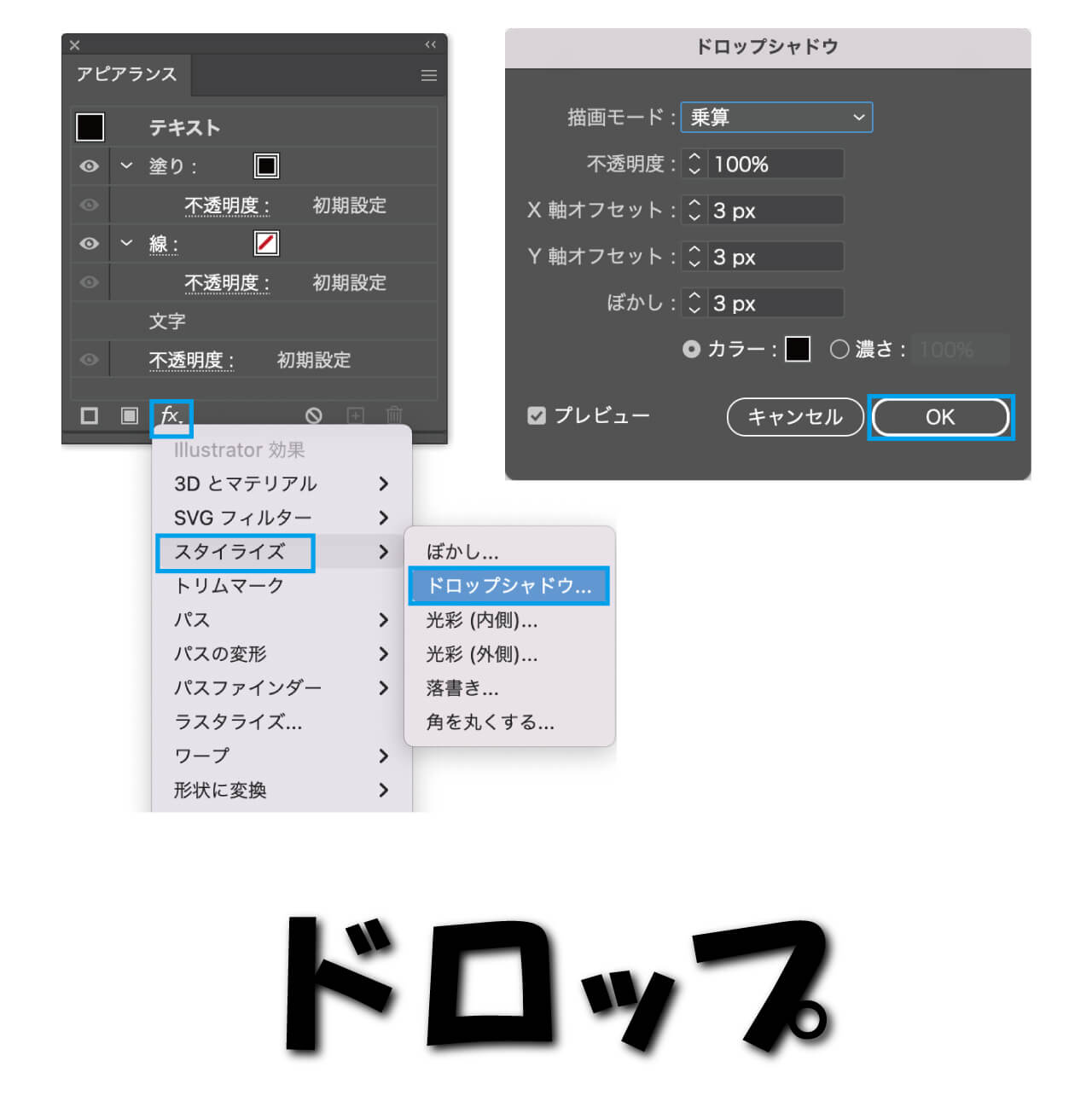
Illustratorのデフォルト設定(不透明度75%、Xオフセット2.47mm、Yオフセット2.47mm、ぼかし1.76mm、カラー:黒)をそのまま適用すると、昭和レトロのような濃く不自然な影になり、デザイン全体が野暮ったい印象になってしまいます。今風の洗練された自然な影を作るには、3つのパラメータ調整と「色変更」が鍵を握ります。
1. オフセットXは「0」を基本にし、Y軸方向のみに落とす
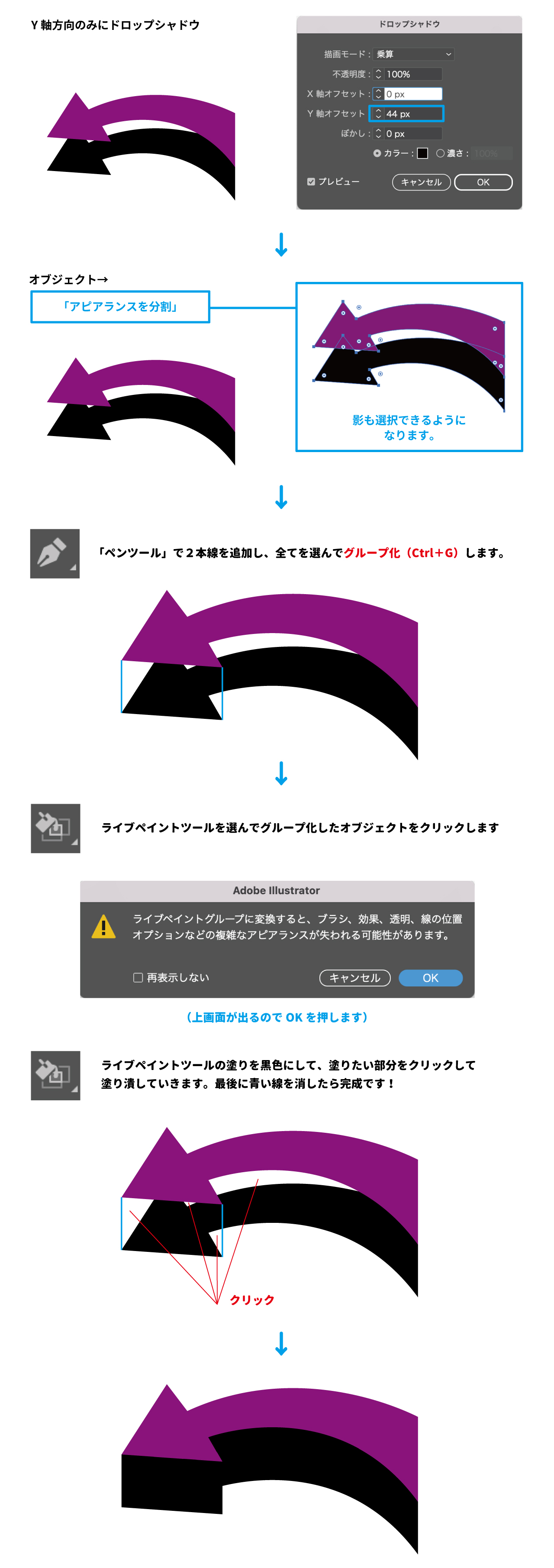
自然界の光は基本的に頭上(真上)から注ぎます。斜め45度に影を落とす初期設定は人工的な違和感を与えやすいため、「X軸オフセット:0px(または0mm)」とし、「Y軸オフセット:下方向にわずか」に設定することで、自然な浮遊感とクリーンな立体感を演出できます。
2. ぼかしの数値を「オフセットの2倍〜3倍」に広げる
影の輪郭がくっきりしすぎていると、強い直射日光を浴びたような硬い質感になります。オフセットに対して「ぼかし」の数値を大きめに設定(例:Yオフセット4pxに対してぼかし8〜12px)すると、柔らかく拡散した環境光のような上品な陰影が完成します。
3. 黒100%(#000000 / K100%)を避け、背景色に合わせた「色変更」を行う
影を不透明度のある「黒」のまま落とすと、背景の色と混ざった際に濁ったグレーになり、透明感が失われます。ドロップシャドウ設定画面の「カラー」の四角をクリックし、「背景色と同系統の暗いトーン(例:青系背景なら濃紺、暖色系背景なら深いワインレッドやダークブラウン)」を指定してください。描画モードを「乗算」にした上でカラーを変更することで、透明感のあるリッチな陰影に仕上がります。
さらに高度な質感を求める場合は、1つのオブジェクトに「薄く広くぼかした影」と「濃く小さく引き締めた影」の2重シャドウをアピアランスで重ねるテクニックが非常に効果的です。
【実態検証】「影が効かない」「消せない」現場で頻発するトラブルとアピアランス編集
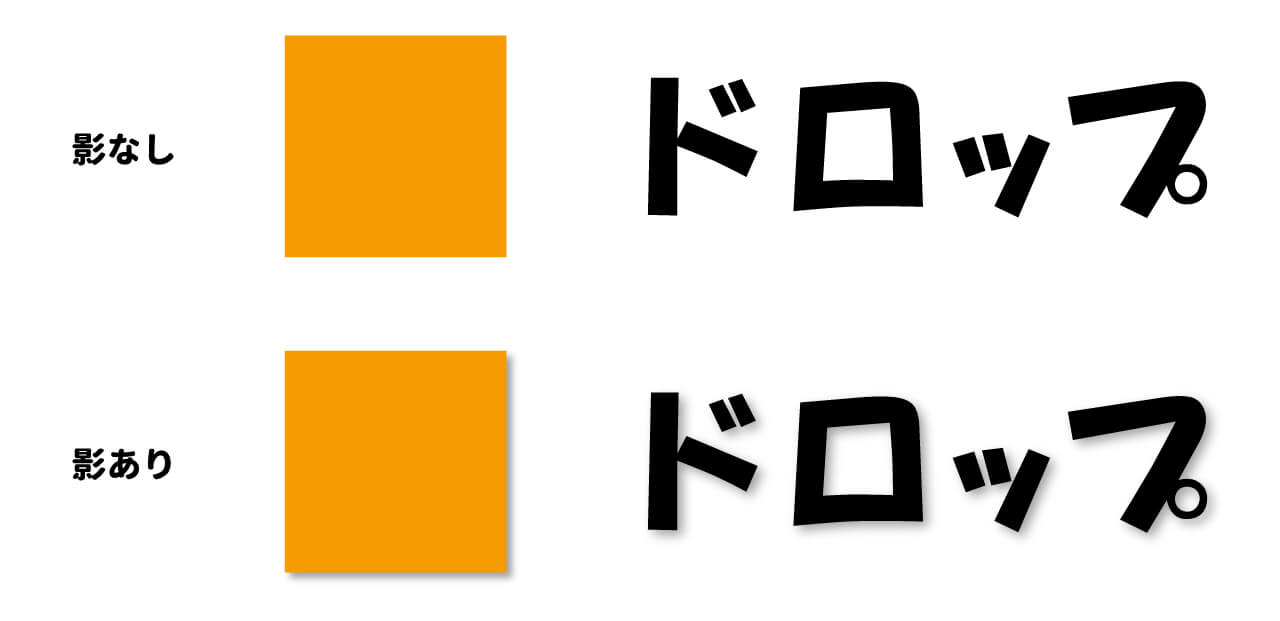
制作現場やコミュニティ(SNS・知恵袋等)で特に相談が多いのが、「ドロップシャドウをかけたのに効果が反映されない」「二重にかかってしまった影の消し方がわからない」というトラブルです。これらはすべて「アピアランス」の構造を理解することで解決できます。
ドロップシャドウが効かない主な原因
- アピアランスの階層順序:オブジェクトの「塗り」の下に効果が隠れていたり、透明度が0%になっているケースです。
- クリッピングマスクの干渉:マスクの内側にあるオブジェクトに効果をかけると、マスク枠の外側に広がる影が切り取られて見えなくなります。
- GPUパフォーマンスの描画遅延:プレビュー上のバグで影が表示されない場合があります。「表示」メニューから「CPUでプレビュー」に切り替えることで正常描画されるか確認してください。
アピアランス編集による確実な修正・消し方
一度適用したドロップシャドウを編集または削除したい場合、メニューバーの「効果 > スタイライズ > ドロップシャドウ」を再度開いてはいけません。再実行すると「新規効果を適用」の警告が出て、影が2重に多重掛けされてしまいます。
修正・削除は必ず「ウィンドウ > アピアランス」パネルで行います。
- 対象のオブジェクトを選択ツールで選択します。
- アピアランスパネル内に表示されている「ドロップシャドウ」という項目を探します。
- 数値を変更したい場合:青い下線付きの「ドロップシャドウ」の文字をクリックすると設定ダイアログが開き、オフセットやぼかし、カラーを再調整できます。
- 影を完全に消したい場合:「ドロップシャドウ」の項目を選択し、パネル下部の「ゴミ箱アイコン(選択した項目を削除)」をクリックするか、目のアイコンをクリックして非表示にします。
一般に知られていない盲点とアピアランス分割の使い分け・重いときの解決策
Illustratorで複数のドロップシャドウを多用すると、「画面の拡大縮小やスクロールが極端に重い」「保存に膨大な時間がかかる」という現象が発生します。作業効率とデータ整合性を保つための実践的な対処法を押さえておきましょう。
作業中の動作が重いときの解決策
ドキュメント内に多数のラスタライズ効果が存在する場合、Illustratorは拡大・移動のたびにリアルタイムでビットマップを再計算します。制作途中の動作を劇的に軽くするには、以下の2段階アプローチが有効です。
- 制作中の一時的な解像度ダウン:「効果 > ドキュメントのラスタライズ効果設定」を開き、作業中は一時的に「スクリーン(72 ppi)」に落として作業します。入稿や最終書き出しの直前に「高解像度(300〜350 ppi)」へ戻すことで、軽快な操作性を維持できます。
- GPUプレビューの切り替え:環境設定の「パフォーマンス」からGPUアクセラレーションを最適化するか、重い複雑なアートワーク部分を別レイヤーにして非表示・ロックします。
「アピアランスを分割」すべき時と避けるべき時の判断基準
上部メニューの「オブジェクト > アピアランスを分割」を実行すると、ドロップシャドウ効果が解除され、ベクターオブジェクトと「独立したラスタライズ画像(ビットマップ)」に分解されます。
- 分割すべきケース:
- 印刷会社への完全データ入稿時(リップ処理時のエラーやバージョンの差異によるシャドウ抜け・変色事故を防ぐ)。
- SVG書き出しや他ツール(After Effects、Figma等)へのデータ受け渡し時。
- 分割を避けるべきケース:
- デザイン修正やサイズ変更の可能性がある制作進行段階(一度分割すると数値の再編集ができなくなり、拡大縮小時に画像が劣化します)。
【プロの結論】失敗しないシャドウ運用の判断基準
グラフィックデザインやUI設計において、影は単なる装飾ではなく「視覚的な優先度(ヒエラルキー)」と「機能的な距離感」を鑑賞者に伝えるための構造設計ツールです。プロとしてクオリティを担保するための運用基準は次の2点に集約されます。
1. 影の光源位置(光の角度)をドキュメント全体で統一する
画面内のパーツごとに影の落ちる方向(オフセットの角度)がバラバラだと、人間の脳は無意識に不協和音や違和感を覚えます。全体の光源を「真上やや左(Yオフセット正、Xオフセット0〜微小)」などに固定し、一貫した世界観を構築してください。
2. 「見せる影」ではなく「気付かれない影」を目指す
最も洗練されたシャドウとは、鑑賞者が「影がついている」と意識しない程度に溶け込みつつ、背景から要素を際立たせている状態です。不透明度を10〜25%程度まで抑え、ぼかしを十分に効かせた上品なチューニングを常に意識してください。
【イラレ ドロップ シャドウ】に関するよくある質問(FAQ)
Q1:ドロップシャドウの周囲に四角い枠線のような白いフチやノイズが出ることがあるのはなぜですか?
A1:これは「ドキュメントのラスタライズ効果設定」における余白不足や、透明効果のプレビュー処理に起因します。同設定画面内にある「オブジェクトの周囲に[ ]追加」の数値を大きく(初期値の数ミリから10〜20mm程度に)広げることで、影の描画エリアが確保されて境界線の不自然な切れ込みや白いフチが解消されます。
Q2:テキスト(文字)にドロップシャドウをかけると文字自体までボケてしまいます。防ぐ方法は?
A2:文字全体を選択して効果を適用すると、文字の塗りと影が同一レイヤーでラスタライズ処理される場合があります。アピアランスパネルで文字に「新規塗り」を追加し、その「塗り」に対してのみドロップシャドウ効果を適用するか、アピアランスパネル内で「ドロップシャドウ」効果を「内容(文字本体)」よりも下の階層にドラッグして配置してください。
Q3:ドロップシャドウの設定を別のオブジェクトにも素早く流用・適用するにはどうすればよいですか?
A3:影を設定したオブジェクトを選択した状態で「ウィンドウ > グラフィックスタイル」パネルを開き、新規グラフィックスタイルとして登録(パネル下の+ボタン)してください。以降は、適用したい別のオブジェクトを選択してそのスタイルをクリックするだけで、同一のドロップシャドウが一瞬で反映されます。
まとめ:失敗しないドロップシャドウ設計で洗練されたデザインへ
Illustratorのドロップシャドウで発生する「粗い」「ぼやける」「消せない」といったトラブルは、ラスタライズ効果の解像度仕様とアピアランスパネルの操作フローを把握していれば、すべて論理的に解決できます。
初期設定のまま安易に使うのではなく、用途に合わせた適切な解像度設定(Webは72〜150ppi、印刷は350ppi)、背景になじむ色変更、オフセットとぼかしの黄金比率をマスターすることで、デザインの洗練度は格段に向上します。本稿で紹介したテクニックを活用し、意図通りの美しく自然な陰影表現を手に入れてください。 (出典: イラレ ドロップ シャドウ(Yahoo!ニュース))
SEOライティングとマーケティング戦略の専門家。分かりやすい解説記事で定評があります。
