スマホの機内モードとは?充電高速化やWi-Fi活用の裏ワザ解説
飛行機に搭乗する際、客室乗務員のアナウンスに従って設定する「機内モード」。多くの人が「航空機に乗るときだけの専用機能」と認識していますが、電波の送受信を一括遮断するこの仕組みには、日常生活を劇的に快適にする実用的なメリットが数多く隠されています。
電波状況が悪い場所での通信リセットや、バッテリー消耗の抑制、さらには急ぎの充電をスピーディーに完了させる裏ワザまで、用途は多岐にわたります。本稿では、機内モードの根本的な仕組みから、Wi-FiやLINE、アラームの挙動、そして知っておくべき注意点まで、実務検証データをもとに徹底解説します。
📌 【この記事の重要ポイントまとめ】
- 要点1:機内モードは4G/5G回線や通話電波を瞬時に遮断し、バッテリー節約や充電速度向上(最大約1.2〜1.3倍)を実現する強力な機能。
- 要点2:オンにした状態でもWi-FiやBluetoothは手動で個別起動可能であり、航空法や機内Wi-Fiの規格に沿って安全に通信できる。
- 要点3:電波の「パケ詰まり」を瞬時に解消する通信リセット機能として、日常のトラブルシューティングにも極めて有効。
【基本の仕組み】機内モードとは?オンにすると遮断・継続される機能一覧
機内モード(英語名:Airplane Mode / Flight Mode)とは、スマートフォンやタブレットが発する無線通信電波を一括で停止させる機能です。航空機の計器や運行システムに電波干渉を与えない目的で設計されましたが、端末内部の通信モジュールを休止させるスイッチとしても機能します。
機内モードを有効にした際、どの通信が遮断され、どの機能がスタンドアロン(単独)で動作を継続するのかを整理したデータは以下の通りです。
| 機能・通信項目 | 機内モード時の標準動作 | 手動での再オン可否 | 編集部の見解・実務上の注意点 |
|---|---|---|---|
| 4G / 5G モバイル通信 | 完全遮断 | 不可(解除が必要) | キャリア回線によるデータ通信は完全にストップします。 |
| 音声通話・SMS | 完全遮断 | 不可(解除が必要) | 電話の発着信およびSMS送受信ができなくなります。 |
| Wi-Fi通信 | 初期値はオフ(個別オン可能) | 手動で接続可能 | 機内Wi-Fiやホテルの固定回線に接続してネット利用が可能です。 |
| Bluetooth接続 | 初期値はオフ(個別オン可能) | 手動で接続可能 | ワイヤレスイヤホンやスマートウォッチとの連携を維持できます。 |
| GPS(位置情報受信) | 受信機能のみ動作 | 常時受信(設定依存) | 人工衛星からの電波受信は電波を発信しないため動作します。 |
| アラーム・タイマー | 通常通り作動 | 常時動作 | 端末内部の時計機能を使用するため、通信遮断の影響を受けません。 |
このように、機内モードは全ての電子機能を停止させるのではなく、「電波を発信する通信チップを選択的に休眠させる」システムです。
【日常の裏ワザ】飛行機以外でも大活躍する知られざる5大活用術
機内モードの真価は、日常生活におけるトラブルシューティングや利便性の向上にあります。モバイル端末の挙動を熟知するエンジニアや通信業界関係者が常用している代表的な活用テクニックを紹介します。
1. 充電速度を高速化させる裏ワザ
外出前のわずかな時間で少しでも多くバッテリーを回復させたい場合、機内モードをオンにした状態で充電ケーブルを接続するのが効果的です。端末がバックグラウンドで行う電波の探索、基地局とのハンドオーバー処理、アプリの自動同期といった電力消費が完全にストップするため、通常の充電時間と比較して約15〜30%の充電時間短縮が見込めます。
2. 「パケ詰まり」を瞬時に直す通信リセット
地下鉄のホームや混雑したイベント会場などで、アンテナピクトが立っているにもかかわらずWebページが開かない「パケ詰まり」が発生した際、端末を再起動する必要はありません。機内モードを5秒ほどオンにしてからオフに戻すだけで、最寄りの最適な基地局へ瞬時に再接続が試行され、通信環境が劇的に改善します。
3. 電波微弱エリアでの劇的なバッテリー節約
山間部や地下街、トンネル内など電波が極端に届きにくい場所にいるとき、スマートフォンは微弱な電波を掴もうとして送信出力を最大まで引き上げます。これが激しいバッテリー消耗の主原因となります。移動中に通信を使わないと分かっている環境では、機内モードを有効化することで無駄な電力消費を完全に防ぐことができます。
4. 機内モードを維持したままWi-Fi・Bluetoothを個別併用
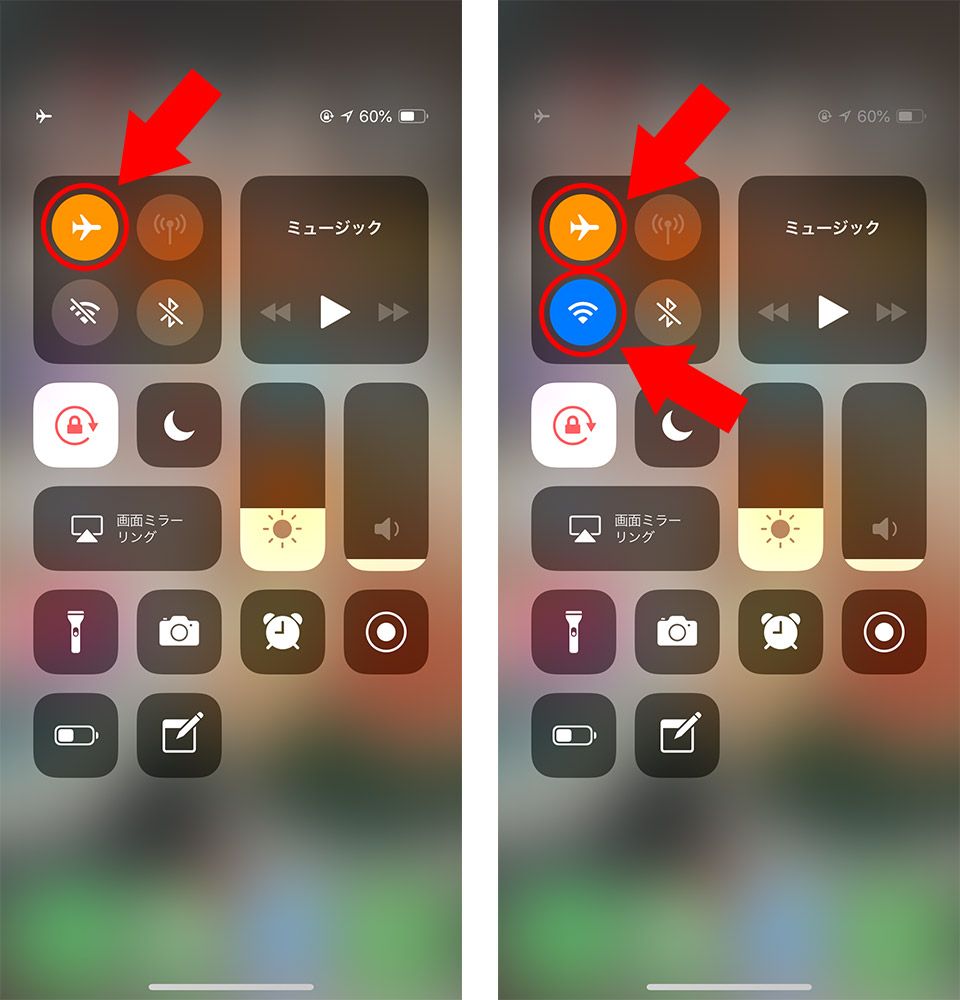
機内モードを有効化すると一度Wi-FiとBluetoothが切断されますが、その後コントロールパネルから手動でWi-FiやBluetoothのみを再点灯させることが可能です。これにより、携帯回線の無駄な通信ローミングを遮断したまま、カフェのフリーWi-Fiに接続したり、ワイヤレスイヤホンで音楽を聴き続けたりすることができます。
5. 睡眠時や作業中の「確実なデジタルデトックス」
「おやすみモード」や「集中モード」は通知の表示を抑える機能ですが、機内モードは通信そのものを物理的に遮断します。絶対に邪魔されたくない会議中や、夜間の睡眠中に不要な電波放射や突発的な着信音をシャットアウトしたい際、最も確実な防壁として機能します。
【疑問を総ざらい】LINE・電話着信・アラーム・GPSはどうなる?
機内モード設定時に多くのユーザーが不安を抱くポイントについて、挙動の仕組みを検証します。
機内モード中のLINEの挙動
機内モード単体(通信完全オフ)のときは、メッセージの送受信やLINE通話は行えません。送信ボタンを押したメッセージには「送信待機(矢印アイコン)」が表示されます。ただし、機内モード中にWi-Fiを個別にオンにして接続すれば、通常のLINEテキスト送信、スタンプ、音声・ビデオ通話がすべて問題なく利用可能です。
電話の着信はどう処理されるか?
携帯キャリアの音声通話回線が遮断されているため、発信者側には「こちらはNTTドコモです。おかけになった電話は電波の届かない場所にあるか、電源が入っていないためかかりません」といった自動音声ガイダンスが流れます。着信履歴は機内モード解除後、キャリアの「着信お知らせサービス」や留守番電話サービスの通知SMSによって確認できます。
目覚ましアラームは鳴るのか?
スマートフォンの標準時計アプリによるアラームは、端末内部のシステムクロックで制御されています。電波通信の有無とは完全に独立しているため、機内モード中であっても設定時刻通りにアラームは確実に鳴動します。就寝時に機内モードを活用しても寝過ごす心配はありません。
GPS・位置情報の測位精度
GPSは人工衛星からの信号を一方的に受信する仕組みであるため、機内モード中も機能自体は生きています。ただし、基地局電波を利用して測位を高速化する「A-GPS(アシストGPS)」が使えないため、現在地の特定に数分程度の時間がかかる場合があります。また、マップアプリで地図画像をリアルタイム読み込みすることはできないため、事前ダウンロードしたオフラインマップの利用が前提となります。
【実態検証】利用者の生の声と現場目線で見えたリアルな盲点
日常のトラブル回避に役立つ機内モードですが、現場のユーザー体験からは特有の失敗談やデメリットも報告されています。ネット上のコミュニティやSNSに寄せられた実際の声を検証すると、主に2つの重大なリスクが浮き彫りになります。
最大の落とし穴は「機内モードの解除忘れ」です。会議や映画館でオンにした後、そのまま数時間にわたって解除を忘れ、取引先からの重要連絡や家族からの緊急連絡を取りこぼしてしまうケースが多発しています。機内モード中は電話のリアルタイム着信画面が出ないため、画面上部の「飛行機アイコン」を見落とすと連絡不通に陥ります。
もうひとつの決定的な盲点は「緊急通報(110番・119番・118番)の発信不可」です。万が一の事故や急病の際、機内モードが有効なままではダイヤル発信が通りません。緊急通報を行う際は、必ず機内モードを解除してアンテナピクトが復帰したことを確認してから発信する必要があります。
【端末別】iPhone・Androidでの設定方法とクイック操作手順
機内モードの切り替えは、OSの基本UIから瞬時にアクセスできるように設計されています。
iPhone(iOS)での設定手順
- 画面右上から下方向へスワイプして「コントロールセンター」を表示します(ホームボタン搭載機種は画面下部から上へスワイプ)。
- 左上の通信制御パネル内にある「飛行機アイコン」をタップしてオレンジ色(オン)に切り替えます。
- 設定アプリを開き、最上段にある「機内モード」のトグルスイッチを直接操作することも可能です。
Androidでの設定手順
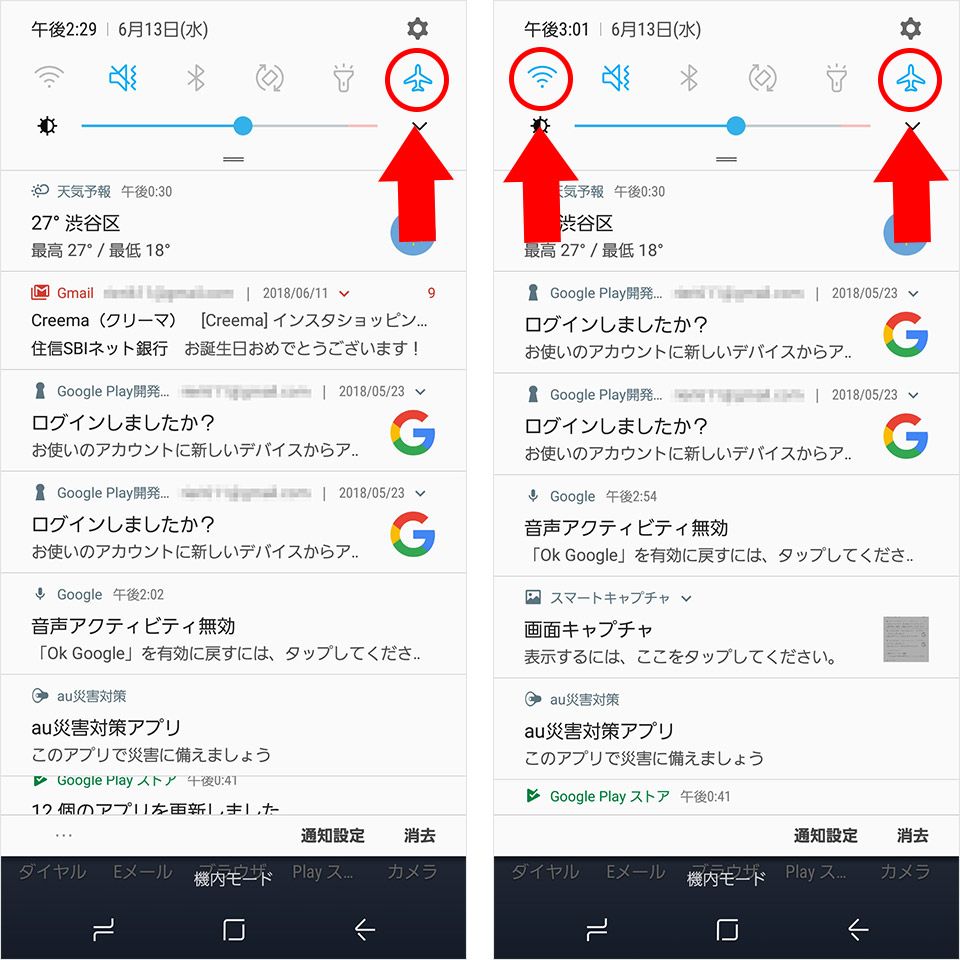
- 画面最上部から下方向へ2回スワイプして「クイック設定パネル」を全展開します。
- パネル一覧から「機内モード(またはフライトモード)」のタイルをタップして青色(オン)にします。
- 見当たらない場合は、パネル編集用のペンアイコンをタップし、非表示領域から機内モードタイルをドラッグして追加してください。
【プロの結論】デジタルバウンダリーの確立と賢い活用基準
スマートフォンとの距離感を健全に保つ「デジタルデトックス」や、他者との接続を一時的に断ち切る「心理的バウンダリー(境界線)」を形成するツールとして、機内モードは極めて合理的な選択肢となります。
【機内モードを積極的に活用すべき人】
- 外出先で急速充電を行いたいビジネスパーソン
- 電波状況が不安定な地下鉄移動が多く、無駄なバッテリー消耗を避けたい通勤者
- 睡眠中や集中作業時に、通知や着信による集中力の分断を完全に排除したい人
- 通信障害やパケ詰まり時に、素早くアンテナ接続をリフレッシュしたいユーザー
【機内モードの使用に慎重になるべき人】
- 当番制の緊急呼び出し(オンコール待機)やクライアントからの即時着信を受ける必要がある職種
- 画面上部のステータスバーを確認する習慣が薄く、解除忘れを頻発しやすい人
【機内モードとは】に関するよくある質問(FAQ)
Q1:機内モードにしておけば、海外旅行で高額なローミング料金を請求されずに済みますか?
A1:はい、完全に防ぐことができます。機内モードをオンにしておけば携帯キャリアの国際データ通信(データローミング)が遮断されるため、意図しない高額請求は発生しません。現地ホテルのWi-Fiを使いたい場合は、機内モードをオンにしたままWi-Fiのみを手動で接続してください。
Q2:機内モード中に誰かから電話があった場合、着信拒否されたと相手に思われますか?
A2:着信拒否のガイダンスとは異なります。発信側には「電波の届かない場所にあるか、電源が入っていない」という一般的な圏外アナウンスが流れるため、機内モードにしていることや着信拒否を設定していることが相手に特定されることはありません。
Q3:機内モードをオンにすると、スマートフォンの動作自体も軽くなりますか?
A3:バックグラウンドでの通信処理やデータ送受信タスクが一時停止するため、CPUへの負荷が軽減され、端末の発熱抑制や一時的なメモリ負荷の軽減に寄与します。
Q4:飛行機内で機内モードにし忘れた場合、法律違反になりますか?
A4:日本の航空法では、航空機の安全を阻害する行為として電子機器の使用制限が定められています。客室乗務員の指示に従わず電波を発する状態を継続した場合、航空法違反(50万円以下の罰金対象)となる可能性があります。搭乗ドアが閉まった段階で速やかに機内モードへ設定してください。
まとめ:機内モードを使いこなして快適なスマホライフを
機内モードは、単なるフライト時の義務的な設定にとどまらず、充電速度の向上、通信環境の即時リセット、不要なバッテリー浪費の防止といった多彩なメリットを備えた実用的な機能です。
仕組みと特性を正しく理解し、手動でのWi-Fi・Bluetooth個別接続を組み合わせることで、日常生活におけるスマートフォンの利便性とバッテリー管理効率は大幅に向上します。状況に応じたオン・オフの切り替えを習慣化し、より快適なモバイルライフにお役立てください。 (出典: 機内 モード と は(Yahoo!ニュース))
SEOライティングとマーケティング戦略の専門家。分かりやすい解説記事で定評があります。
