IPhone機種変更前にやること完全版!失敗ゼロの2026年最新移行手順
新しいiPhoneを手に入れた高揚感のなかで、多くのユーザーが直面するのが「データ移行の落とし穴」です。近年のiOS進化により、端末同士を近づけるだけで移行できる「クイックスタート」が定着したものの、現場のサポート窓口やSNS上では「LINEのトーク履歴がすべて消えた」「モバイルSuicaの残高が移行できず改札で足止めされた」「二段階認証アプリに入れずアカウントから締め出された」といった深刻なトラブルの報告が絶えません。
端末の高性能化やセキュリティ基準の厳格化が進んだ2026年現在、移行作業は「ただデータを移す」作業から「デジタルIDと金融資産を安全に移送する」プロセスへと変化しています。本稿では、IT専門メディアの現場検証と最新のサポート事例に基づき、機種変更の直前に済ませておくべき必須手順と、取り返しのつかないミスを防ぐための完全チェックリストを公開します。
📌 【この記事の重要ポイントまとめ】
- 要点1:「クイックスタート」に頼り切るのは危険。金融機関アプリ、2段階認証、決済サービスは事前設定なしでは自動移行されない。
- 要点2:トラブルの二大巨頭は「LINE引き継ぎの事前準備不足」と「モバイルSuicaの旧端末からのサーバ退避漏れ」。
- 要点3:新端末で全機能の動作確認が取れるまで、旧端末の「下取り前iPhone初期化」と「Bluetoothペアリング解除」は絶対に行わない。
【2026年最新移行チェックリスト】機種変更の直前に絶対やるべき8大必須アクション
新しい端末を開封する前に、現在使っている端末側で完了させておくべき基本項目を整理しました。以下の2026年最新移行チェックリストを上から順番に確認してください。
① Apple IDとパスワードの再確認
設定アプリ最上部のユーザー名をタップし、登録されているメールアドレスとパスワードを把握しているか必ず確認してください。パスワードを忘れている場合は、移行前に「設定」>「サインインとセキュリティ」から再設定を済ませておく必要があります。
② iOSの最新バージョンへのアップデート
新旧両方の端末でiOSのバージョンに大きな乖離があると、クイックスタートの途中で長時間のシステムアップデートが挟まり、転送エラーの原因になります。旧端末は事前に最新OSへ更新しておきます。
③ 写真データバックアップとストレージ整理
不要な大容量動画や重複写真を削除し、データ量を圧縮しておくことで移行時間を大幅に短縮できます。万が一の物理障害に備え、Google フォトや外付けSSDへの二重退避も有効です。
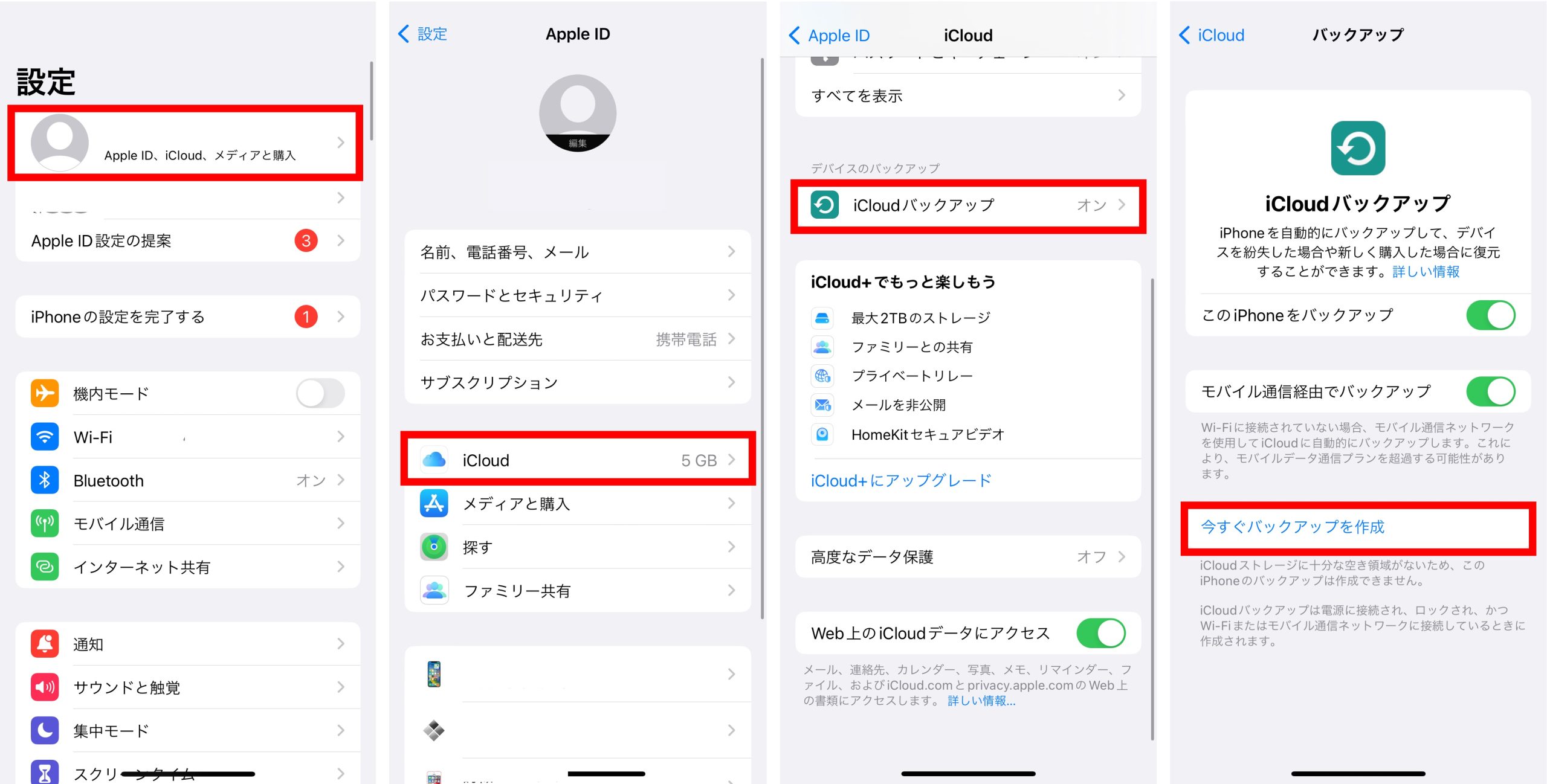
④ 一時的な無料iCloudバックアップの作成
月額課金をしていなくても、機種変更時にはAppleから「一時的なiCloudストレージ」が無償で付与されます。「設定」>「一般」>「転送またはiPhoneをリセット」から「新しいiPhoneの準備」を選択し、iCloudバックアップ方法を実行しておけば、クイックスタート失敗時の強力な保険となります。
⑤ LINE引き継ぎ設定の完了
アカウント情報(電話番号・メールアドレス・Apple ID連携)の確認と、最新のトーク履歴バックアップを作成します。
⑥ 電子マネー・決済アプリの残高・カード情報確認
モバイルSuica、PASMO、nanaco、WAONなどの交通系・流通系ICカードの移行準備を行います。
⑦ 2段階認証アプリのアカウントエクスポート準備
Google Authenticatorなどのワンタイムパスワード生成アプリを移行可能な状態にします。
⑧ eSIM再発行切り替え手順の確認
契約キャリアのマイページへのログイン情報、受付時間、EID(端末識別番号)の確認方法を把握しておきます。
【実態検証】LINE・モバイルSuicaで後悔する人が続出!現場で多発する移行トラブルの罠
大手キャリアの店頭サポートや修理受付カウンターにおいて、機種変更時の相談件数で常に上位を占めるのが「LINE」と「モバイルSuica」のトラブルです。これらは「自動的に移るだろう」という思い込みが原因で取り返しのつかないデータ消失につながります。
1. LINE引き継ぎ設定の3大落とし穴
LINEのアカウント移行で失敗を防ぐには、旧端末で以下の3点を確実に完了させる必要があります。
まず、「アカウント登録情報の最新化」です。「設定」>「アカウント」を開き、現在受信可能な「電話番号」「メールアドレス」、そして設定した「パスワード」が正しく登録されているか確認します。Apple IDやGoogleアカウントとの連携も有効化しておくと安心です。
次に、「トークのバックアップ」です。「設定」>「トークのバックアップ」から「今すぐバックアップ」を実行します。この際、「バックアップ用のPINコード」を設定しておくことで、異なるOS間での移行や予期せぬ不具合時でも直近14日間のトーク履歴が保護されます。
最後に、「アカウント引き継ぎ設定」のオンです。電話番号が変わる場合や、別キャリアへの乗り換えを伴う場合は、「設定」>「アカウント引き継ぎ」をオンにしてから24時間以内に新端末で作業を行わなければ認証が通りません。
2. モバイルSuica移行の決定的なルール
モバイルSuicaやPASMOなどの交通系ICは、「1つのカード情報は世界で同時に1台の端末にしか存在できない」という厳格なセキュリティ仕様になっています。そのため、新端末へ移す前に、旧端末のApple Walletからカードを「削除(サーバへ退避)」させる作業が必須です。
旧端末の「Wallet」アプリを開き、Suicaを選択して「カードの詳細」>「カードを削除」をタップします。この操作によって残高や定期券データがAppleのサーバへアップロードされ、新端末のWalletアプリで「以前ご利用のカードを追加」を選択した際に残高がそのまま復元されます。この手順を怠ると、新端末側でカードの再登録ができず、サポート窓口での預かり対応となり数日間の利用停止に追い込まれます。
なお、クレジットカードやデビットカードを登録しているApple Pay再登録に関しては、新端末移行後にカード裏面のセキュリティコード入力や、各カード会社が提供するSMS認証・アプリ認証を個別に行う必要があります。
二段階認証アプリとeSIM再発行の盲点|手遅れになる前に確認すべきセキュリティの壁
近年、被害が急増しているのが「二段階認証(2要素認証)アプリ」の引き継ぎ忘れによるアカウントロックアウトです。
二段階認証アプリ移行の絶対防衛策
Google Authenticator(Google 認証システム)やMicrosoft Authenticatorなどのアプリは、端末のハードウェアに紐づいてワンタイムパスワードを生成しています。旧端末を初期化してしまうと、暗号資産取引所、オンラインゲーム、仕事用クラウドサービスなどに一切ログインできなくなります。
Google Authenticatorの場合、アプリ内のメニューから「アカウントの移行」>「アカウントのエクスポート」を選択し、表示された移行用QRコードを新端末のカメラで読み取ることで瞬時に移行が完了します。Googleアカウントとのクラウド同期をオンにしている場合でも、万が一の同期エラーに備えてエクスポート画面を確認しておくのが鉄則です。
eSIM再発行切り替えにおける「通信遮断」の回避
物理SIMカードからeSIMへの変更、またはeSIM端末同士の機種変更を行う場合、通信事業者のプロファイル切り替え手続きが必要です。iOSの「eSIMクイック転送」に対応している通信会社であれば、端末同士を近づけるだけで転送が可能ですが、格安SIM(MVNO)や一部のプランでは専用マイページからの「eSIM再発行手続き」が必要となります。
注意すべきは、「切り替え手続きを実行した瞬間に旧端末の通信が切断される」点です。自宅にWi-Fi環境がない状態で旧端末の回線を切断してしまうと、新端末でプロファイルをダウンロードできなくなり、完全に通信手段を失う事態に陥ります。eSIMの切り替え作業は、必ず安定した固定Wi-Fi環境下で行ってください。
【データ比較】クイックスタート vs iCloud vs PCバックアップ|最適な移行手段の選び方
iPhoneの移行には主に3つのルートが存在します。それぞれの所要時間、メリット、失敗リスクをデータと実務視点から比較しました。
| 移行方式 | 詳細・転送速度 | 一般的な所要時間(128GB想定) | 編集部の見解・評価 |
|---|---|---|---|
| iPhoneクイックスタート手順 (端末間直接転送) | Wi-Fiまたは有線接続で端末同士を直接同期。PC不要。 | 約25分〜45分 (データ量に依存) | 最も推奨。アプリの配置からログイン状態(一部除く)まで丸ごと再現される。 |
| iCloudバックアップ方法 (クラウド復元) | Appleのクラウドサーバを経由して復元。一時的無料ストレージ利用可能。 | 約40分〜1時間30分 (回線速度に依存) | バックアップ用途に最適。旧端末が手元にない下取り・郵送交換時に必須。 |
| PC暗号化バックアップ (Mac Finder / iTunes) | パソコン内にローカル暗号化バックアップを作成してリストア。 | 約20分〜35分 (USBケーブル規格依存) | 最高峰の安定性。パスワードやWi-Fi情報まで完全復元可能だがPCが必要。 |
日常的な移行作業であればiPhoneクイックスタート手順を選択するのが最もスムーズですが、通信エラーによる中断を避けるため、作業前には必ずiCloudバックアップを作成しておく「二重構え」が鉄則です。
一般に知られていない盲点とネットの誤解|「新端末に近付けるだけで完了」を信じた代償
ウェブやSNS上には「クイックスタートを使えば何もしなくてOK」という情報が氾濫していますが、これは重大な誤解です。現場の検証から判明した、見落としがちな盲点を暴きます。
誤解1:銀行・証券アプリもそのまま使える?
金融機関のアプリ(三菱UFJ銀行、三井住友銀行、みずほ銀行、ゆうちょ通帳、SBI証券、楽天証券など)は、高いセキュリティ基準により、クイックスタートでアプリアイコンが移行されても初回起動時に「生体認証の再登録」や「ワンタイムパスワードによる再認証」が強制されます。古い端末を手放した後にこれを行おうとすると、登録電話番号へのSMS認証や郵送でのワンタイムパスワード再発行が必要になり、数日間口座が動かせなくなる危険があります。
誤解2:Bluetooth機器は自動でつながる?
ワイヤレスイヤホンやスマートウォッチ、カーナビなどのBluetooth機器は、新端末に移行しただけでは接続されません。特に注意が必要なのがApple Watchです。旧端末のWatchアプリから「ペアリング解除」を行わないまま新端末に移行すると、Watch側がアクティベーションロック状態となり、再初期化を余儀なくされます。また、車載システムやイヤホンも、旧端末側でBluetoothペアリング解除を行っておかないと、新端末とのペアリング時に競合エラーが発生することがあります。

【プロの結論】デジタル依存時代の機種変更に求められる「心理的境界線」とリスク管理
スマートフォンが単なる連絡ツールを超え、個人の「信用情報」「金融資産」「生活インフラ」の集積体となった現代において、機種変更時の焦燥感や不注意は深刻なデジタル損失を招きます。心理学で言われる「認知的負荷(タスクが重なり判断力が低下する状態)」は、まさに新しい機器の設定時に最も高まります。
安全に移行を完了するための最大の防衛策は、「新端末が100%稼働するまで、旧端末を絶対に初期化しない」という心理的バウンダリー(境界線)を設けることです。
【移行判断基準】自分で行うべき人・ショップサポートを頼るべき人
自分で作業すべき人:
- Apple IDとパスワードを把握しており、日常的にクラウドバックアップを取っている人
- 自宅に安定した高速Wi-Fi回線(光回線等)が確保されている人
- 二段階認証アプリの構造を理解し、手動でのエクスポート操作ができる人
キャリアや専門店の店頭サポート(有償)を検討すべき人:
- Apple IDのパスワードが不明で、登録メールアドレスも現在使えない状態の人
- 自宅にWi-Fiがなく、通信容量(ギガ)の上限を気にしながら作業せざるを得ない人
- 金融系・暗号資産系アプリを多数運用しており、認証トラブル時のリカバリーが自己解決できない人
すべての移行が完了し、新端末で主要アプリのログイン、決済機能の動作、通話・通信の疎通確認が取れた段階で、初めて旧端末の「探す」機能をオフにし、下取り前iPhone初期化(「設定」>「一般」>「転送またはiPhoneをリセット」>「すべてのコンテンツと設定を消去」)を実行してください。
【iPhone機種変更前にやること】に関するよくある質問(FAQ)
Q1:クイックスタートを行う際、旧端末と新端末はどれくらい近づければいいですか?
A1:端末同士は5cm〜10cm程度の至近距離に置き、作業完了まで動かさないようにしてください。また、データ転送中は両端末が発熱しバッテリーを激しく消費するため、両方を充電ケーブルに接続した状態で作業を行うことを強く推奨します。
Q2:LINEのトーク履歴で写真や動画もすべてバックアップされますか?
A2:通常のトークバックアップでは、テキストデータは保護されますが、送受信から一定期間が経過した写真や動画、大容量ファイルは保存されない場合があります。残しておきたい重要な写真や動画は、移行前にLINEの「Keep」機能やアルバム、または端末の写真アプリに直接保存してください。
Q3:古いiPhoneからSuicaを削除したら、残高が消えてしまいませんか?
A3:残高が消えることはありません。「カードを削除」する操作によって、残高や定期券情報はAppleのサーバへ安全に退避されます。新端末で同じApple IDを使ってサインインし、Walletアプリからカードを再追加すれば、1円単位の残高まで完全に復元されます。
Q4:ゲームアプリの引き継ぎで注意すべき点はありますか?
A4:近年のゲームアプリはApple IDやGame Center連携で引き継げるものが増えていますが、一部のタイトルでは専用の「引き継ぎコード発行」や「アカウント連携(Twitter/X、Google、独自ID)」が事前に必須となります。プレイ中のゲームアプリ内ヘルプを必ず確認し、引き継ぎIDとパスワードのスクリーンショットを保存しておいてください。
Q5:古いiPhoneの下取り・売却時にやるべき「初期化」の正しい手順は?
A5:新端末の動作確認後、旧端末で「設定」>「ユーザー名」>「探す」を開き、「iPhoneを探す」をオフにします(Apple IDパスワードが必要)。その後、「設定」>「一般」>「転送またはiPhoneをリセット」>「すべてのコンテンツと設定を消去」を実行してください。これによりアクティベーションロックが解除され、工場出荷状態に戻ります。
まとめ:後悔しないための確実な移行プロセスと判断基準
iPhoneの機種変更における成否は、「新しい端末を触る前」の準備段階で9割が決まります。クイックスタートという便利な機能が存在するからこそ、その裏側にあるセキュリティの仕組み(二段階認証、個別アプリ認証、決済カードの仕様)を正しく理解しておくことが重要です。
「Apple IDの確認」「LINEとSuicaの事前退避」「二段階認証のエクスポート」、そして「新端末で完全確認が取れるまで旧端末を初期化しない」という鉄則を守り、トラブルのない快適な新機種ライフをスタートさせてください。 (出典: iphone 機種 変更 前 に やる こと(Yahoo!ニュース))
テクノロジーやライフスタイル領域を中心に執筆活動を行っています。趣味は写真撮影と旅行です。
