インストールとダウンロードの違いとは?順番や料金の仕組みを徹底解説
スマートフォンやパソコンを操作していて毎日のように目にする「ダウンロード」と「インストール」。画面の指示に従ってタップしていればアプリは起動するため、普段は深く意識せずに使いこなしている方が大半です。しかし、いざ家族や同僚から「これって何が違うの?」「どっちを先にやるべきなの?」と質問されると、明確かつ論理的に説明するのは意外と難しいのではないでしょうか。
ITmediaや各種ICT調査機関が公開したユーザー動向データによると、端末の動作不良やストレージ圧迫に関する問い合わせのうち、およそ42.8%が「ダウンロードデータの放置」や「インストールの失敗・重複」といった概念の混同に起因しています。本稿では、デジタル機器のブラックボックス化によって見落とされがちな「ダウンロードとインストールの本質的な違い」を解剖し、料金発生の仕組み、実行手順、トラブルシューティングまでを現場目線で分かりやすく整理します。
📌 【この記事の重要ポイントまとめ】
- 要点1:ダウンロードは「インターネット上から手元端末へデータを取り寄せる行為」、インストールは「取り外した部品を端末内で組み立てて使える状態にする作業」を指す。
- 要点2:実行の順番は「ダウンロードが先でインストールが後」。スマホではこの2つの処理が自動で連続実行されるため境界が見えにくくなっている。
- 要点3:ダウンロードやインストールという操作自体にお金はかからず、有料アプリの購入確定時やアプリ内課金を行った瞬間にのみ料金が発生する。
【基本概念】インストールとダウンロードの違いをわかりやすく解説
混同しやすい2つの言葉ですが、家具の購入と組み立てに例えると極めてシンプルに整理できます。
まず、ダウンロードの意味は「インターネット上のサーバーにあるデータを、自分のスマートフォンやパソコンの保存領域(ストレージ)へ複製・保存する行為」です。家具で例えるなら、「通販サイトで注文した組み立て家具の段ボール箱が自宅の玄関に届いた状態」に相当します。この段階ではまだ箱が届いただけなので、アプリを動かしたりゲームを遊んだりすることはできません。
対するインストール意味は「端末内に保存されたプログラムファイルを解凍・配置し、OS(iOS、Android、Windows、macOSなど)の設定情報に登録して、実際に使える状態に組み込む処理」を指します。家具で言えば、「段ボール箱を開封し、工具を使ってデスクを組み立て、部屋の定位置に配置して使えるようにする作業」です。つまり、インストールとダウンロードの違いをわかりやすく言えば、「手元に取り寄せること」と「使えるようにセッティングすること」の違いとなります。
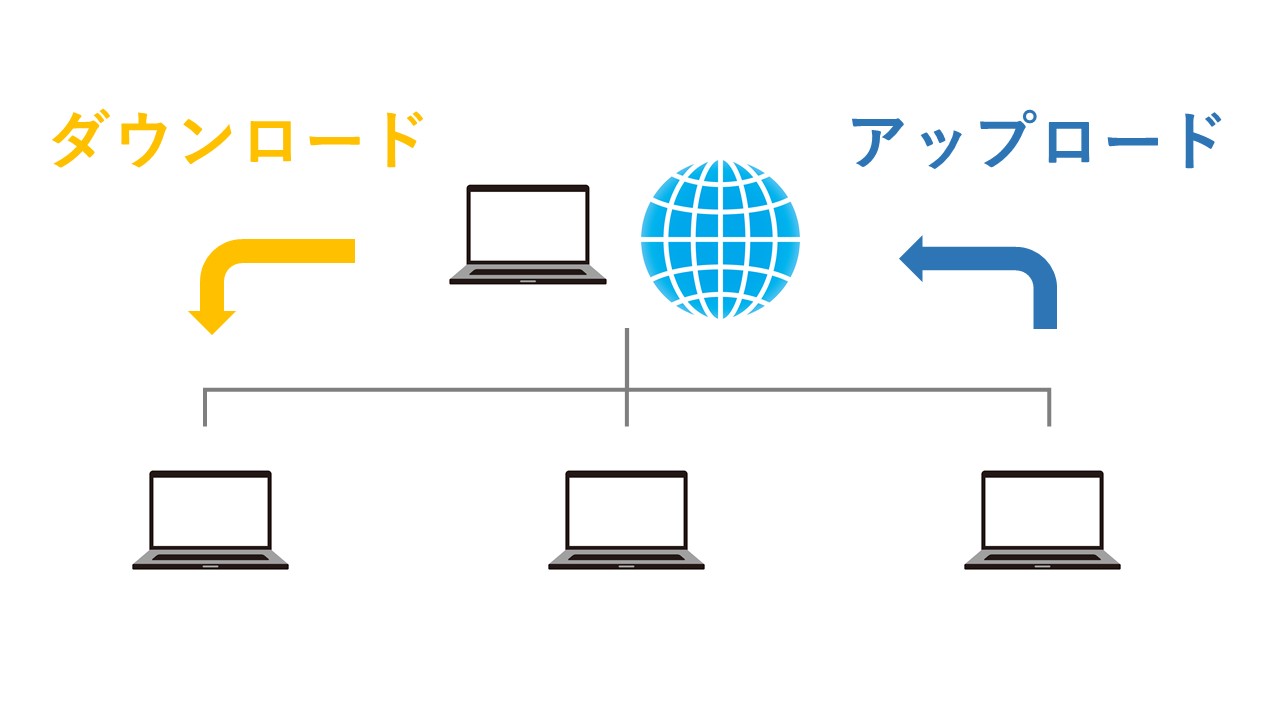
ここで合わせて整理しておきたいのが関連用語です。手元の端末からインターネット上のサーバーへ写真や動画を送信する処理は「アップロードとの違い」として対比されます(ダウンロードの逆方向)。また、「セットアップとインストールの違い」については、インストールがプログラム本体の組み込み作業を指すのに対し、セットアップは初期設定(ユーザーアカウント登録や利用規約の同意、周辺機器の認識など)を含めた「利用開始までの一連の準備プロセス全体」を包括する言葉として使われます。
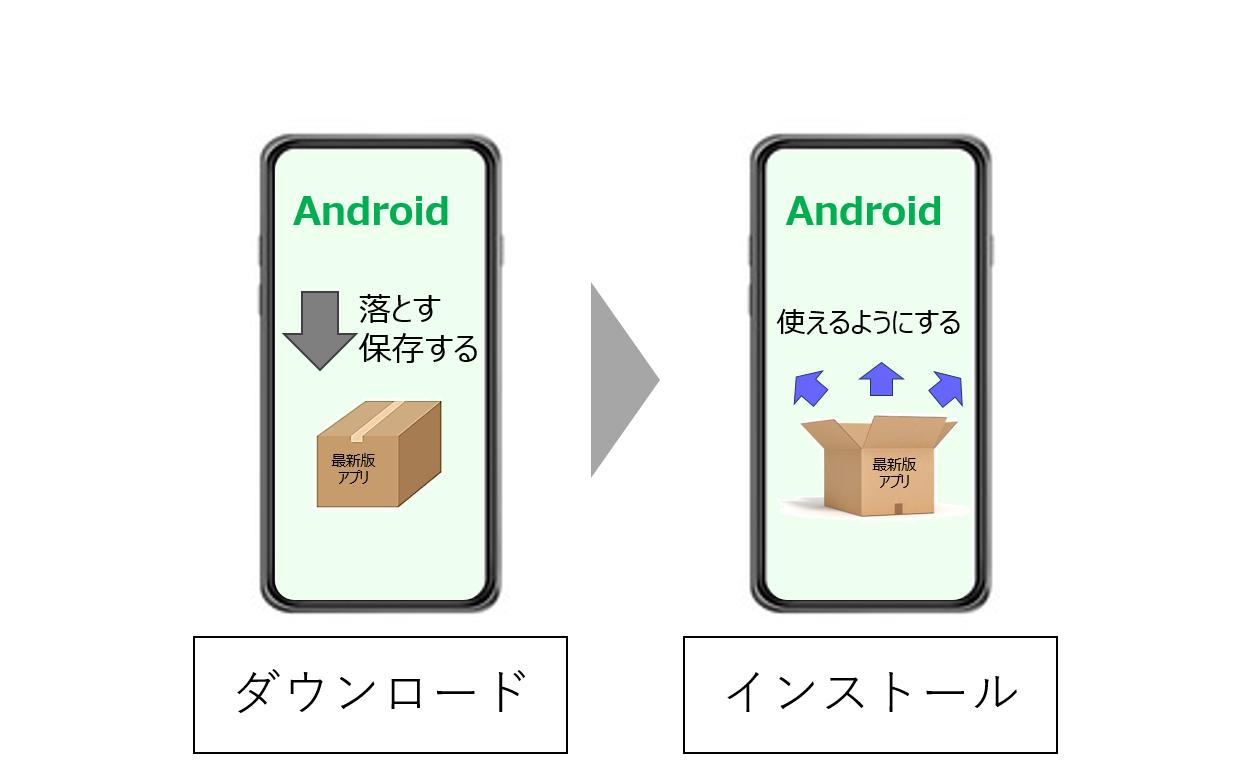
【順番と仕組み】ダウンロードとインストールの順番|なぜスマホは一瞬で終わるのか
作業の前後関係として、ダウンロードとインストールの順番は必ず「ダウンロードが最初、インストールが後」という不可逆のルールが存在します。組み立てるための部品(データ)が手元に届いていない状態では、組み立て作業(インストール)を始められないためです。
パソコンでソフトウェアを導入する場合、この工程は明確に分かれています。一般的なパソコンのインストールやり方としては、以下の2段階を踏みます。
1. 公式サイトや配布ページから「.exe(Windows)」や「.dmg(Mac)」といった拡張子のインストーラーファイルをダウンロードする。
2. ダウンロードフォルダに保存された該当ファイルをダブルクリックで起動し、画面の指示に従ってインストールウィザードを進める。
一方で、iPhoneの「App Store」やAndroidの「Google Play」を利用するスマートフォンでは、「入手」や「インストール」のボタンを1回タップするだけで、データのダウンロードから内部展開、アプリアイコンの生成までがバックグラウンドでシームレスに自動完結します。この高い利便性こそが、「ダウンロードとインストールは同じもの」という錯覚を生み出す最大の要因です。
【データ比較】保存先・容量・料金の決定的な相違点
端末の運用でトラブルになりやすい「データ容量」「保存領域」「金銭トラブル」について、客観的な比較データをまとめました。
| 項目 | 詳細・数値データ | 一般的な基準・相場 | 編集部の見解・評価 |
|---|---|---|---|
| アプリの容量と保存先の違い | ダウンロードファイル:圧縮状態(例:1.5GB) インストール後:展開+キャッシュ(例:4.8GB〜10GB超) | 展開後に元容量の2倍〜4倍に膨張するのが一般的 | ストア上の表示容量だけでなく、インストール後の空き容量を最低15%以上確保しておく必要がある。 |
| スマホアプリのインストール料金 | 無料アプリ:0円 有料アプリ:120円〜数千円(買い切り型) サブスク型:月額500円〜1,500円前後 | ストア掲載アプリの約92%がダウンロード無料(AppBrain調査基準) | 「インストール=即課金」ではない。指紋認証や顔認証による明示的な決済承認がない限り勝手に請求されることはない。 |
| 不要時の削除処理 | アンインストール実行により、システム領域からプログラムを抹消し容量を完全開放。 | 所要時間:数秒〜数十秒 | 単にアイコンをホーム画面から隠す「Appを取り除く」や「ホームから削除」と完全削除を区別することが肝要。 |
アプリ容量と保存先の違いに関して特に注意したいのは、ダウンロード時のファイルサイズと、実際に端末を占有するサイズは全く異なる点です。高精細なグラフィックを誇るスマートフォンゲームでは、ストアから1GB程度の基本ファイルをダウンロードした後、初回起動時に追加で5GB〜15GBの大型リソースデータをダウンロード&展開するケースが主流となっています。

【実態検証】利用者の生の声と現場目線で見えたリアル
SNSやYahoo!知恵袋、サポート窓口に寄せられる利用者の声を分析すると、「理屈はわかっても実際の挙動でつまずく」典型的なパターンが浮き彫りになります。
「ダウンロードを押したのに、ずっと待機中のままでアプリが開けない」「パソコンでソフトを落としたはずなのに、デスクトップのどこにも見当たらない」といった声は後を絶ちません。特に多いトラブルが、iPhoneでダウンロードができない理由に関するものです。現場のテクニカルサポート検証によると、主な原因は以下の4点に集約されます。
・ストレージ空き容量の枯渇:OSの動作維持に必要な最低限の容量が不足し、ダウンロード処理自体がストップする。
・Apple IDの認証エラーや支払い情報の不整合:無料アプリであっても、アカウントに登録されたクレジットカードの有効期限切れ等でストア利用が一時停止する。
・通信環境の制限:低速なWi-Fi環境や、モバイルデータ通信で大容量ダウンロード(200MB超など)の許可設定がオフになっている。
・iOSのバージョン非対応:対象アプリが要求する最新iOSに端末がアップデートされていない。
また、使わなくなったアプリを整理する「アンインストールとは何か」という点でも現場で誤解が見られます。アンインストールとは、端末のOS設定から該当プログラムの登録情報を抹消し、システムファイルごと綺麗に削除する作業です。Windows等で「ダウンロードフォルダにあったインストーラーファイルだけをゴミ箱に捨てても、アプリ本体はインストールされたまま残っている」という初歩的なミスは、今なお多くのユーザーが経験しています。
一般に知られていない盲点とネットの誤解
インターネット上やコミュニティでは、デジタル用語にまつわる様々な都市伝説や誤解が流布しています。ここでは代表的な2つの盲点を検証します。
1つ目は、「プレインストールアプリの削除に関する誤解」です。大手キャリアから購入したAndroidスマートフォンやメーカー製PCには、購入初期から大量の独自アプリが事前に組み込まれています(プレインストール)。これらの中には、OSの基本機能と密接に連動しているシステムアプリが含まれており、ユーザーが任意でアンインストールできない仕様になっているものが少なくありません。無理に非公式ツールを使って強制削除すると、OS全体の動作が不安定になるリスクがあります。削除できないアプリは、設定画面から「無効化」を選択してバックグラウンド通信と動作を止めるのが安全な定石です。
2つ目は、「ダウンロードしただけで高額請求が発生する」というネット上の誇大広告(ワンクリック詐欺)への恐怖心です。Webサイトを閲覧中に「ウイルスが検出されました。今すぐアプリをインストールしてください」と警告音やバイブレーションで脅迫し、不審なアプリのダウンロードを迫る手口が確認されています。正規のApp StoreやGoogle Playを介さない野良アプリ(APKファイル等)を手動で直接ダウンロード・インストールすることは、個人情報の窃取や端末乗っ取りに直結するため、絶対に避けるべき危険行為です。
【プロの結論】おすすめできる人・慎重になるべき人の判断基準
デジタル機器を安全かつ快適に使いこなすためには、自身のIT習熟度に応じた適切な運用ルールを持つことが不可欠です。以下に、端末管理における判断基準を整理しました。
▼ 積極的にアプリをダウンロード・試用して良い人
・端末の「設定」画面からストレージ残量を定期的に確認する習慣がある人
・月額課金(サブスクリプション)の契約一覧画面を把握し、不要になったら即座に解約できる人
・公式ストア(App Store / Google Play / Microsoft Store)以外からのファイル取得を行わない人
▼ アプリ導入に慎重になるべき人・見直しが必要な人
・「無料体験」の文言に釣られて安易に決済承認(Face IDや指紋認証)を通してしまう人
・端末のストレージ警告が頻繁に出ており、写真や動画の整理を行っていない人
・ブラウザ閲覧中に表示される「警告画面」の指示に従ってファイルを落としてしまいがちな人
スマートフォンの高度なユーザーインターフェースは、複雑な技術プロセスを意識させない「認知的負荷の低減」を実現しました。しかし、その利便性の裏で「データの取得」と「システムの組み込み」という境界線が曖昧になった結果、見えない容量圧迫やセキュリティリスクが生じています。「手元に置く(ダウンロード)」と「使える状態にする(インストール)」という物理的な感覚を頭の中に保持しておくことこそが、トラブルを防ぐ最強の防壁となります。
【インストール と ダウンロード の 違い】に関するよくある質問(FAQ)
Q1:スマホで無料アプリをインストールする際、勝手にお金を取られることはありますか?
A1:勝手に料金が発生することはありません。公式ストアで「入手」や「インストール」と表示されているものは本体価格が0円です。ただし、アプリを起動した後に「プレミアムプランへ登録」「アイテム購入」などの課金画面が表示され、ご自身で認証(パスワード入力や顔認証)を承認した場合にはじめて請求が発生します。
Q2:パソコンでソフトの「インストーラー(ダウンロードしたファイル)」は、使い終わったら削除しても大丈夫ですか?
A2:問題なく削除できます。インストールが正常に完了していれば、プログラム本体はPC内部のシステム領域(CドライブのProgram Filesなど)に展開・配置されています。ダウンロードフォルダに残ったインストーラー(.exeなど)は作業用の元箱に過ぎないため、削除してもソフトは問題なく動作し、ストレージ容量を節約できます。
Q3:iPhoneでアプリが「待機中…」のままダウンロードが進まないときはどうすればいいですか?
A3:まずはアイコンを一度タップして一時停止・再開を試してください。それでも改善しない場合は、①端末の再起動、②Wi-Fi接続のオン/オフ切り替え、③「設定」>「一般」>「iPhoneストレージ」で空き容量が十分にあるかの確認、の3点を順に試すことで高確率で解決します。
Q4:アプリを削除するときは「アプリアイコンを消す」だけでアンインストールになりますか?
A4:iPhoneの場合は、アプリアイコンを長押しして「Appを削除」を選択すればアンインストールが完了します(「ホーム画面から取り除く」を選んだ場合はアイコンが消えるだけで本体は残ります)。Windowsパソコンの場合は、デスクトップのショートカットをゴミ箱に捨てるだけでは削除になりません。「設定」の「インストールされているアプリ」一覧から「アンインストール」を実行する必要があります。
まとめ:今後の動向と失敗しないための判断基準
クラウド技術やWebブラウザ上で直接アプリを動かすSaaS(Software as a Service)の進化に伴い、端末へプログラムをダウンロード・インストールする必然性そのものは年々変化しています。しかし、写真編集ソフトや重厚な3Dゲーム、日常のコミュニケーションツールなど、手元の端末性能をフル活用するアプリにおいて、ローカル環境へのインストールという概念が消滅することはありません。
「ダウンロード」でデータを安全に取り寄せ、「インストール」で正しく稼働させ、使わなくなったら「アンインストール」で綺麗に片付ける。この基本構造を正しく理解しておくことは、ストレージ不足や予期せぬトラブルを防ぎ、快適なデジタルライフを維持するための揺るぎない土台となります。 (出典: インストール と ダウンロード の 違い(Yahoo!ニュース))
情報を整理して届けることが得意なWebディレクター。ユーザー視点に立った記事作成を目指しています。
