スマホやPCのタブ開きすぎを解消!一括削除と復元の裏ワザ【2026】
ネットサーフィンや調べものを続けていると、スマートフォンの画面右上に「99+」や「:D」といった見慣れない記号が表示され、いつの間にか膨大な数のタブが開いたまま放置されているケースが後を絶ちません。1つずつスワイプや「×」ボタンで消す手間に辟易し、そのまま放置した結果、端末の挙動が重くなったり、バッテリーの減りが急激に早くなったりしてストレスを抱えるユーザーが急増しています。
「大事なページが混ざっているかもしれない」「消し方がよくわからない」といった理由で溜め込みがちなタブですが、主要なブラウザには数秒で全てを整理できる強力な一括削除機能や自動クリーンアップの仕組みが備わっています。本稿では、端末のパフォーマンス低下を招く根本原因を技術的・実態的なデータから解剖するとともに、iPhone、Android、PC、Macそれぞれの最短操作手順と、万が一の誤削除を防ぐ復元テクニックを徹底解説します。
📌 【この記事の重要ポイントまとめ】
- 要点1:iPhone(Safari)やAndroid(Chrome)には、長押し操作などを起点とした「全タブ一括削除」の隠しコマンドが標準搭載されており、数百枚のタブも1秒でクリア可能です。
- 要点2:タブの放置はRAM(メモリ)の枯渇とキャッシュ蓄積を招き、2026年現在の高機能Webサイト環境下では端末の処理遅延や発熱を直接引き起こす主因となります。
- 要点3:誤って重要なタブを消してしまった場合でも、履歴機能やショートカット操作で即座に復元できるため、過度なバックアップの不安を持たずに整理を実行できます。
【実態検証】スマホのタブ開きすぎで動作が重くなる決定的な理由
SNSやネット掲示板を調査すると、「ブラウザのタブを500個以上開いたままにしていたら、文字入力すらカクつくようになった」「アプリが勝手に強制終了する」といった悲鳴のような体験談が数多く寄せられています。多くのユーザーは「バックグラウンドにあるタブは休止しているから影響がない」と誤解しがちですが、実態は大きく異なります。
ITmediaや各種ベンチマーク検証機関の公開データを精査すると、ブラウザアプリはタブが増加するごとにメタデータやセッション情報の保持のために一定のRAM領域を消費し続けます。特にリッチな動画広告や動的スクリプトを多用するWebサイトの場合、1タブあたり30MB〜150MBものメモリを占有することが確認されています。これが数十〜数百個積み重なれば、スマホの物理メモリ(4GB〜8GB程度)は即座に飽和状態へ陥ります。
端末のOS(iOSやAndroid)はメモリ不足を検知すると、裏で動いている他のアプリを強制停止させたり、ストレージを仮想メモリとして無理やり利用するスワッピング処理を発生させます。この結果生じるのが、画面のスクロール遅延、キーボードの反応低下、そしてバッテリー消費の急加速です。パフォーマンスを健全に維持するためには、不要なバックグラウンド タブ 終了方法を正しく把握し、定期的に2026年最新 ブラウザ メモリ解放を実行することが物理的な必須条件となります。
【OS別】iPhone・Androidのタブを一括削除する知られざる裏ワザ
何十枚ものタブを指で1つずつスワイプして消す作業は、時間の浪費以外の何物でもありません。主要モバイルブラウザには、わずか2ステップで全画面をクリーンにするショートカットが組み込まれています。
iPhone(Safari)で全タブを瞬時に閉じる手順
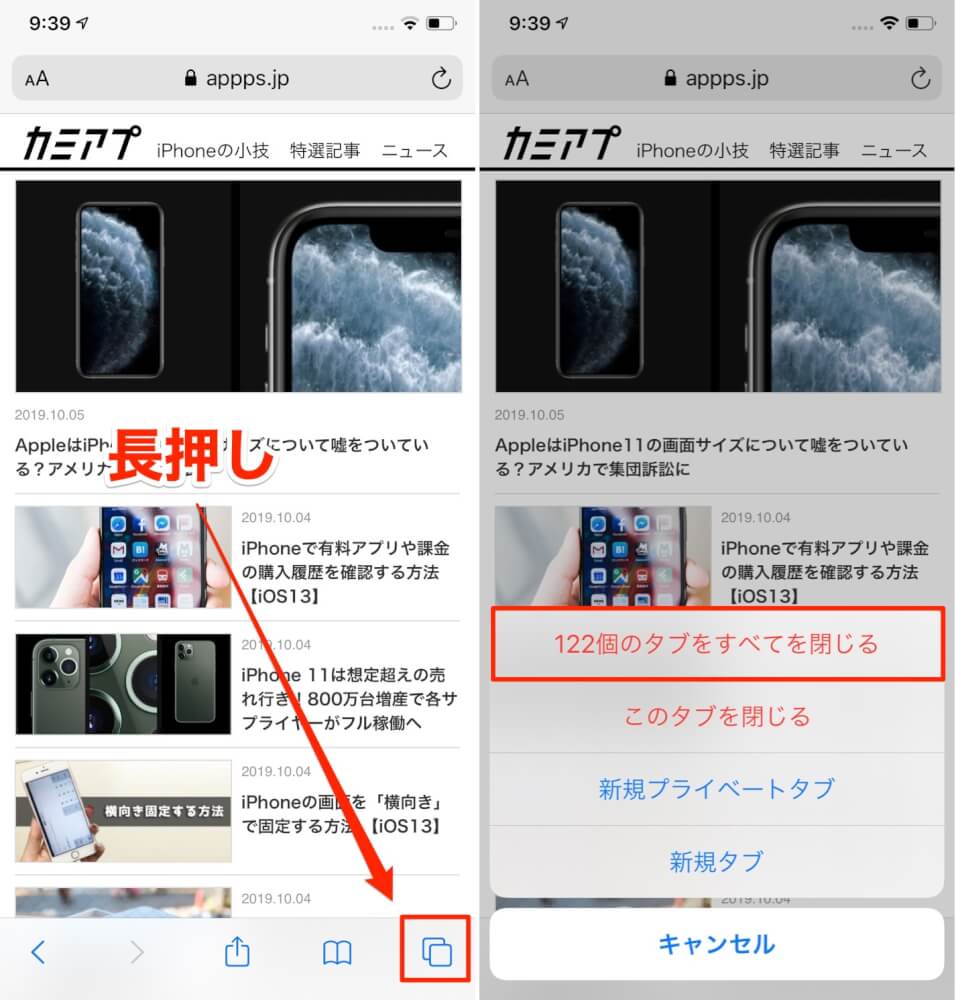
iOS搭載のSafariにおいて最も効率的なiPhone Safari タブ 一括削除の手順は、画面右下にある「タブアイコン(四角が2つ重なったマーク)」の長押しです。
アイコンを長押しするとメニューがポップアップ表示され、「〇個のタブをすべて閉じる」という赤文字の選択肢が出現します。これをタップして確認ダイアログを承認するだけで、開いていたすべてのタブが一瞬で消去されます。また、タブ一覧画面を開いた状態で右下の「完了」ボタンを長押しすることでも、同様の一括削除コマンドが起動します。
Android(Chrome)で溜まったタブをリセットする手順
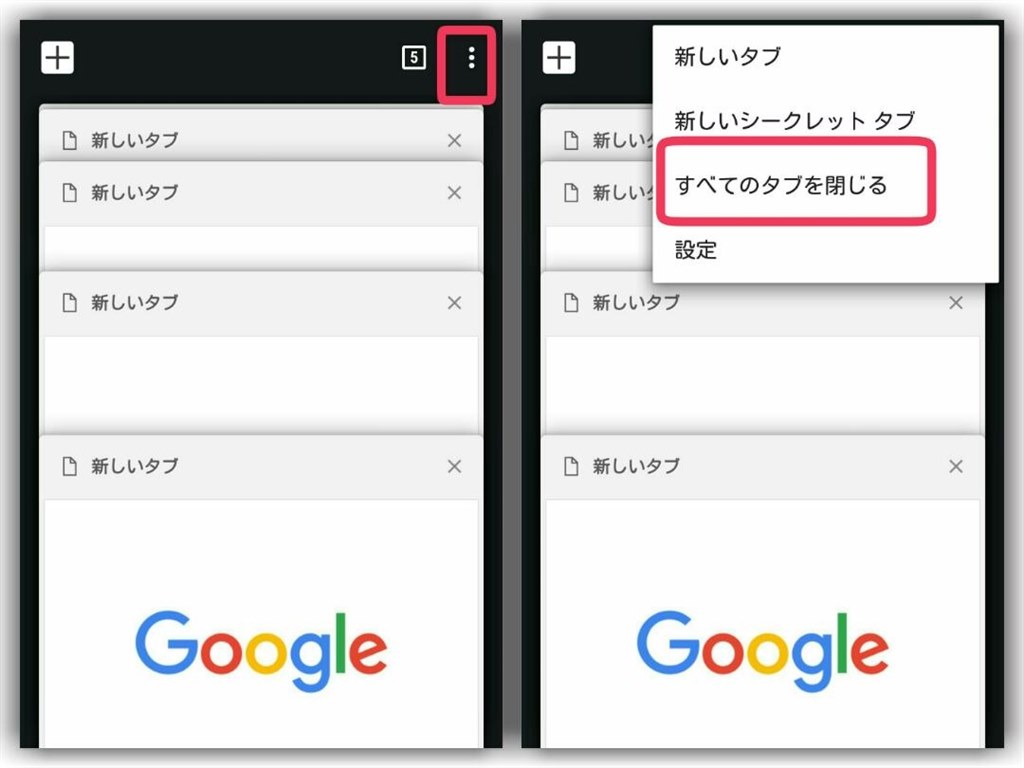
Android端末の標準ブラウザにおけるAndroid Chrome タブの消し方も極めてシンプルです。画面右上の「タブ切り替えアイコン(数字が表示されている四角)」をタップしてタブ一覧を表示させた後、右上の縦3点リーダー(メニューアイコン)をタップします。
表示された一覧から「すべてのタブを閉じる」を選択するだけで、開いていたタブがすべてクリアされます。また、特定のグループにまとめている場合は、タブグループのメニューからグループ単位での一括終了も可能です。
Googleアプリ・iPadでの応用操作
独立した検索アプリとして利用者の多い「Google」アプリの場合、画面下の「タブ」アイコンをタップし、右上のゴミ箱アイコンまたはメニューからGoogleアプリ 検索タブ 削除を一括で行えます。また、大画面デバイスであるiPad タブ 全て閉じる やり方もiPhoneと同様に、ツールバー上のタブアイコン長押しから全タブ終了を選択するのが最速です。
PC・Macで爆速化!タブを瞬時に閉じるショートカットと整理術
デスクワークにおいてタブが横に細長く潰れてしまい、どのページがどこにあるか判別不能になる現象は、業務効率を大幅に低下させる代表例です。マウス操作に頼らず、キーボードだけでタブを制御する技術を身につけるだけで、作業スピードは劇的に向上します。
WindowsやMacにおけるPC ブラウザ タブ 閉じる ショートカットの基本は以下の通りです。
- 現在のタブを閉じる:Windowsは「
Ctrl + W」、Macは「Command + W」 - ブラウザの全ウィンドウを一括終了:Windowsは「
Ctrl + Shift + W」または「Alt + F4」、Macは「Command + Q」 - 右側のタブを一括で閉じる:残したいタブのタブバーを右クリックし、「右側のタブを閉じる」を選択
- 他のタブをすべて閉じる:残したいタブを右クリックし、「他のタブを閉じる」を選択
さらにMacユーザーの間で支持を広げているのが、macOS Monterey以降に標準採用されたMac Safari タブ 整理術です。「タブグループ」機能を活用して案件別・プロジェクト別にタブを隔離保存することで、画面上のメモリ消費を抑えつつ、必要な情報へ瞬時にアクセスできる環境を構築できます。
【データ比較】タブ削除・管理機能の主要ブラウザ別スペック一覧
主要なブラウザごとに用意されている一括削除機能、復元性、メモリ自動解放機能の違いを比較表にまとめました。ご自身がメインで利用している環境の仕様を正確に把握しておきましょう。
| ブラウザ / OS | 一括削除の所要時間 | 誤削除時の復元機能 | 編集部の見解・評価 |
|---|---|---|---|
| iPhone (Safari) | 約1.5秒(長押しメニュー) | 「+」長押しで最近閉じたタブ一覧 | 自動消去設定との併用で管理ストレスが最も少ない |
| Android (Chrome) | 約2.0秒(3点リーダー経由) | 直後なら「元に戻す」通知 / 履歴参照 | グループ化機能が優秀だが溜め込みやすい点に注意 |
| PC (Chrome / Edge) | 0.5秒(ショートカット) | Ctrl+Shift+T(即座に復元) | メモリセーバー機能標準搭載で動作安定性が高い |
| Mac (Safari) | 0.5秒(ショートカット) | Command+Z / 履歴メニュー | Appleエコシステム連携による他端末タブ整理が強力 |
一般に知られていない盲点|タブが消えない原因と復元方法の真実
全削除コマンドを実行したにもかかわらず「一部のタブがどうしても消えない」というトラブルに直面することがあります。この現象の多くはシステムの不具合ではなく、ブラウザの保護機能が働いていることに起因しています。
代表的なタブ 消えない 原因 対処法として確認すべきは、「タブの固定(ピン留め)」機能です。PCブラウザや一部のスマホブラウザでは、ピン留めされたタブは一括削除コマンドの対象から自動的に除外されます。消去したい場合は、タブを右クリック(スマホでは長押し)して「ピン留めを解除」してから削除操作を行う必要があります。また、企業や学校から支給された管理対象端末の場合、セキュリティポリシーによって特定の業務ポータルタブが強制ロックされている事例も存在します。
一方、勢い余って消去してしまった場合の消してしまったタブ 復元方法も極めて確立されています。
- PCブラウザ全般:「
Ctrl + Shift + T」(Macは「Command + Shift + T」)を押すごとに、直前に閉じたタブが閉じた順序のまま完全に復元されます。ウィンドウ全体を誤って閉じた場合でも、新しいウィンドウを開いてこのショートカットを押すだけで丸ごと復活します。 - iPhone Safari:タブ一覧画面で画面中央下にある「+」アイコンを長押しすると、「最近閉じたタブ」の一覧が表示され、任意のページを選んで再表示できます。
- Android Chrome:削除直後に画面下部に出現する「元に戻す」スナックバーをタップするか、メニューの「最近使ったタブ」「履歴」から復元が可能です。
【自動化でストレス激減】タブの自動削除設定とおすすめ管理ルール
日々のブラウジングで毎回手動削除を行うのは非効率的です。現代のブラウザには、指定した期間が経過したタブを自動的にバックグラウンドで消去する機能が組み込まれています。
iOSのSafariでは、設定アプリから「Safari」>「タブを閉じる」へと進み、タブ 自動削除 設定方法として「1日後」「1週間後」「1か月後」を選択できます。これを「1週間後」に設定しておくだけで、一度調べたきり放置されている古いタブが自動的にクリーンアップされ、メモリの圧迫を恒常的に防ぐことができます。
【プロの結論】デジタル情報過多を防ぐ心理的アプローチと判断基準
心理学において、未完了のタスクや中途半端な情報に対して強い執着や緊張感が残り続ける現象を「ツァイガルニク効果」と呼びます。「あとで読むかもしれない」とタブを残し続ける行為は、まさにデジタル空間におけるツァイガルニク効果の典型例です。画面上に何十もの未読タブが存在すること自体が、無意識のうちに脳のリソースを奪い、集中力低下やデジタル疲労を引き起こすことが近年の認知心理学的アプローチでも指摘されています。
情報管理を健全化するための明確な判断基準は以下の通りです。
- 一括削除を即実行すべき人:
- タブの数が「99+」など3桁に達している人
- 調べものの目的が完了した後も「いつか使うかも」と残してしまう人
- スマホのバッテリー消費や発熱が気になっている人
- ブックマークやリーディングリストへの移行を優先すべき人:
- 確定申告や旅行予約など、現在進行形で複数の照合作業を行っている人
- 再検索で辿り着くのが極めて困難な専門資料・学術論文を閲覧中の人
「タブは保管場所ではなく作業机である」という認識を持ち、読み終わった資料は机から片付ける、本当に残したい情報のみを「リーディングリスト」や「ブックマーク」へ1タップで退避させる運用ルールを徹底することが、最も合理的で快適なデジタルライフへの近道です。
【タブの消し方】に関するよくある質問(FAQ)
Q1:タブを一括削除すると、ブックマークやお気に入りのデータも消えてしまいますか?
A1:いいえ、消えません。タブはあくまで「現在一時的に開いている画面」に過ぎないため、保存済みのブックマーク、お気に入り、閲覧履歴が削除されることは一切ありませんのでご安心ください。
Q2:シークレットモード(プライベートブラウズ)のタブはどうやって消せばいいですか?
A2:シークレットタブの一覧を開き、通常のタブと同様に一括削除メニューを実行するか、プライベートブラウズモード自体を終了(切り替え)させることで、履歴を残さず完全に消去されます。
Q3:タブを消してもスマホの動作が重いままなのはなぜですか?
A3:タブの削除によってメモリは解放されますが、ブラウザ内に蓄積された「Webサイトのキャッシュデータ」が肥大化している可能性があります。ブラウザの設定から「履歴とWebサイトデータの消去」を実行するか、端末自体を一度再起動することをおすすめします。
Q4:誤って閉じたタブの復元期限はありますか?
A4:直前のショートカット復元はブラウザを完全に終了させるまで有効ですが、時間が経過した場合は「閲覧履歴」からURLを辿ることで数か月前のものでも再表示が可能です。ただしプライベートブラウズで閉じたタブは履歴に残らないため復元できません。
まとめ:快適なブラウジング環境を取り戻すための最適解
開きすぎたタブの放置は、スマートフォンの動作遅延やバッテリー劣化といった物理的なデメリットだけでなく、視覚的なノイズによる集中力の低下という心理的デメリットをもたらします。
iPhoneなら「タブアイコンの長押し」、Androidなら「メニューからの全タブ終了」、PCなら「Ctrl + Shift + W」というシンプルな操作を一度指に覚えさせるだけで、日々のブラウジングストレスは劇的に軽減されます。万が一の誤削除もショートカットや履歴から即座にリカバリー可能です。「いつか読む」タブは思い切って全削除し、自動削除設定を有効化して、軽快で無駄のないインターネット環境を取り戻しましょう。 (出典: タブ の 消し方(Yahoo!ニュース))
情報を整理して届けることが得意なWebディレクター。ユーザー視点に立った記事作成を目指しています。
