Quest2のPC接続完全攻略|有線・無線設定と映らない原因を徹底解明
スタンドアローン型VRヘッドセットの代表格として世界中で普及したMeta Quest 2(旧Oculus Quest 2)。単体でも膨大なVRゲームやアプリを楽しめますが、ゲーミングPCと接続することでグラフィック描画力は飛躍的に向上し、『Half-Life: Alyx』や『VRChat』のPC専用ワールド、美麗なフライトシミュレーターの世界を存分に堪能できるようになります。
しかし現場のユーザーからは、「PCと接続しても画面が真っ黒のまま動かない」「Air Linkで認識しない」「音がPC側からしか出ない」といったトラブルの相談が後を絶ちません。今回は、2026年現在の最新環境に基づき、有線Link・無線Air Link・Virtual Desktopの各設定手順から、画面が映らない原因の特定、推奨スペックまで徹底的に解説します。
📌 【この記事の重要ポイントまとめ】
- 要点1:PC接続には「有線Quest Link」「無線Air Link」「Virtual Desktop」の3通りがあり、通信環境やプレイスタイルに応じた使い分けが不可欠。
- 要点2:画面が真っ黒になったり認識しない最大の要因は「GPUドライバーの不整合」「USB帯域不足」「Wi-Fiの5GHz帯/有線LAN環境の不備」。
- 要点3:最新Meta Quest Linkアプリの導入と適切なPCスペックの確保により、Quest 2のポテンシャルを限界まで引き出した高精細PC VR体験が可能。
【Meta Quest 2 PC接続 2026年最新】有線Quest Linkと無線Air Linkの基本仕様
Meta Quest 2をPC VR用ヘッドセットとして活用する場合、大きく分けて有線接続(Meta Quest Link)と無線接続(Air Linkまたはサードパーティ製アプリ)の2つのアプローチが存在します。それぞれの通信プロトコルとデータ転送の仕組みを正しく把握することが、安定した動作環境を整える第一歩です。
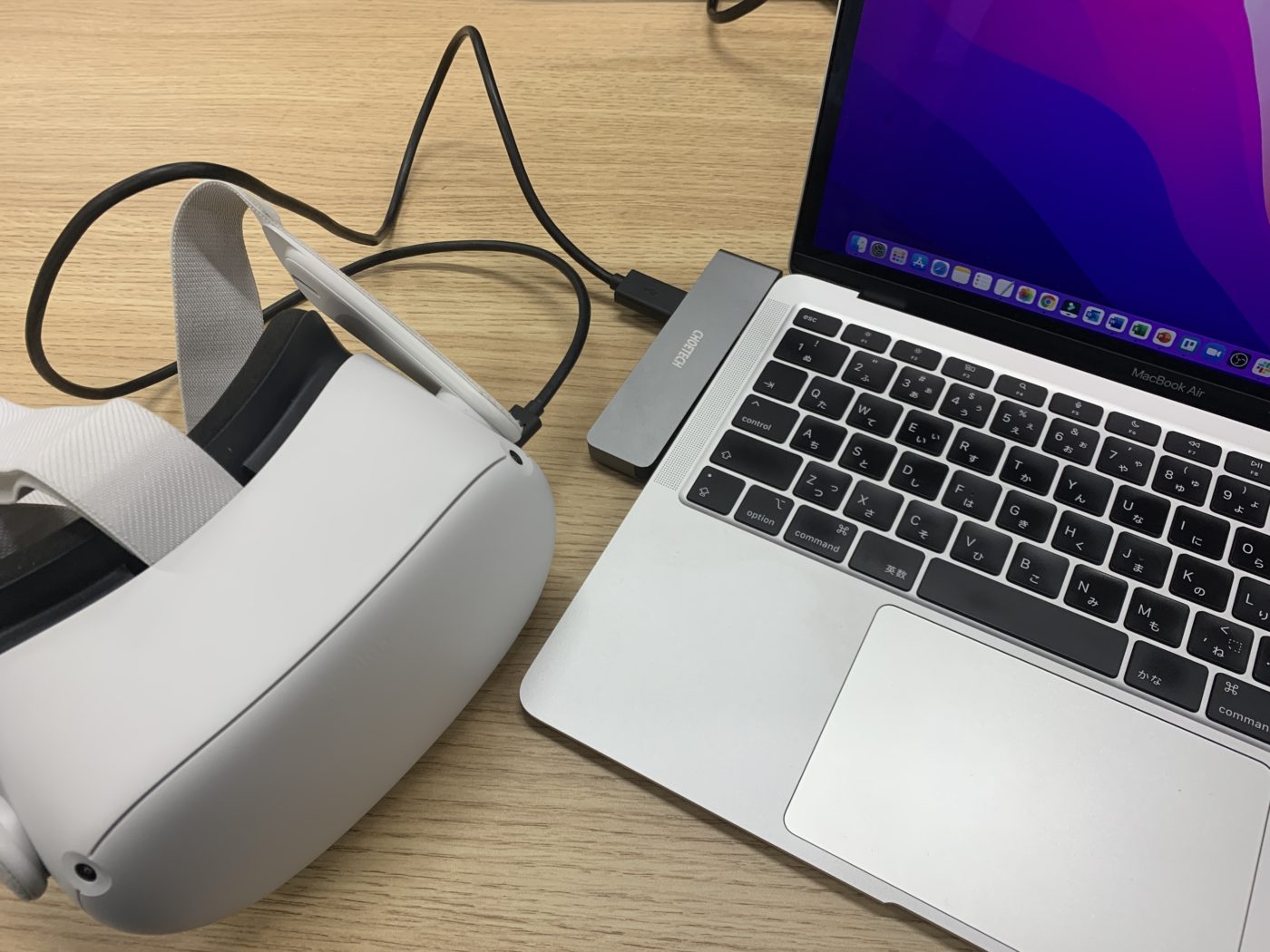
有線接続であるQuest Linkは、USB 3.0(Type-C)ケーブルを介してPC側でレンダリングされた高解像度映像をリアルタイムにエンコードし、ヘッドセット側でデコード表示します。伝送帯域は最大5Gbps(実効2.0Gbps以上を推奨)に達し、遅延が極めて少なく、映像の破綻(ブロックノイズ)を最小限に抑えられるのが最大のメリットです。
一方、公式の無線接続機能であるAir Linkは、Wi-Fi 6(802.11ax)またはWi-Fi 5(802.11ac)の5GHz帯を利用してワイヤレスで映像データを送受信します。ケーブルの取り回しから完全に解放され、360度自由に体を動かせる快適性を持つ反面、ルーターの性能や周囲の電波干渉、ビットレート設定によって映像の滑らかさが左右されやすい繊細さを併せ持っています。
【設定手順】有線・無線の初期設定とSteamVR起動までの最短ルート
PC接続をスムーズに完了させるためには、Meta公式ソフトウェアのインストールと適切な初期設定が欠かせません。迷わず最短でセットアップするための具体的な手順を整理しました。
有線接続(Meta Quest Link 設定手順と対応USBケーブルの選び方)
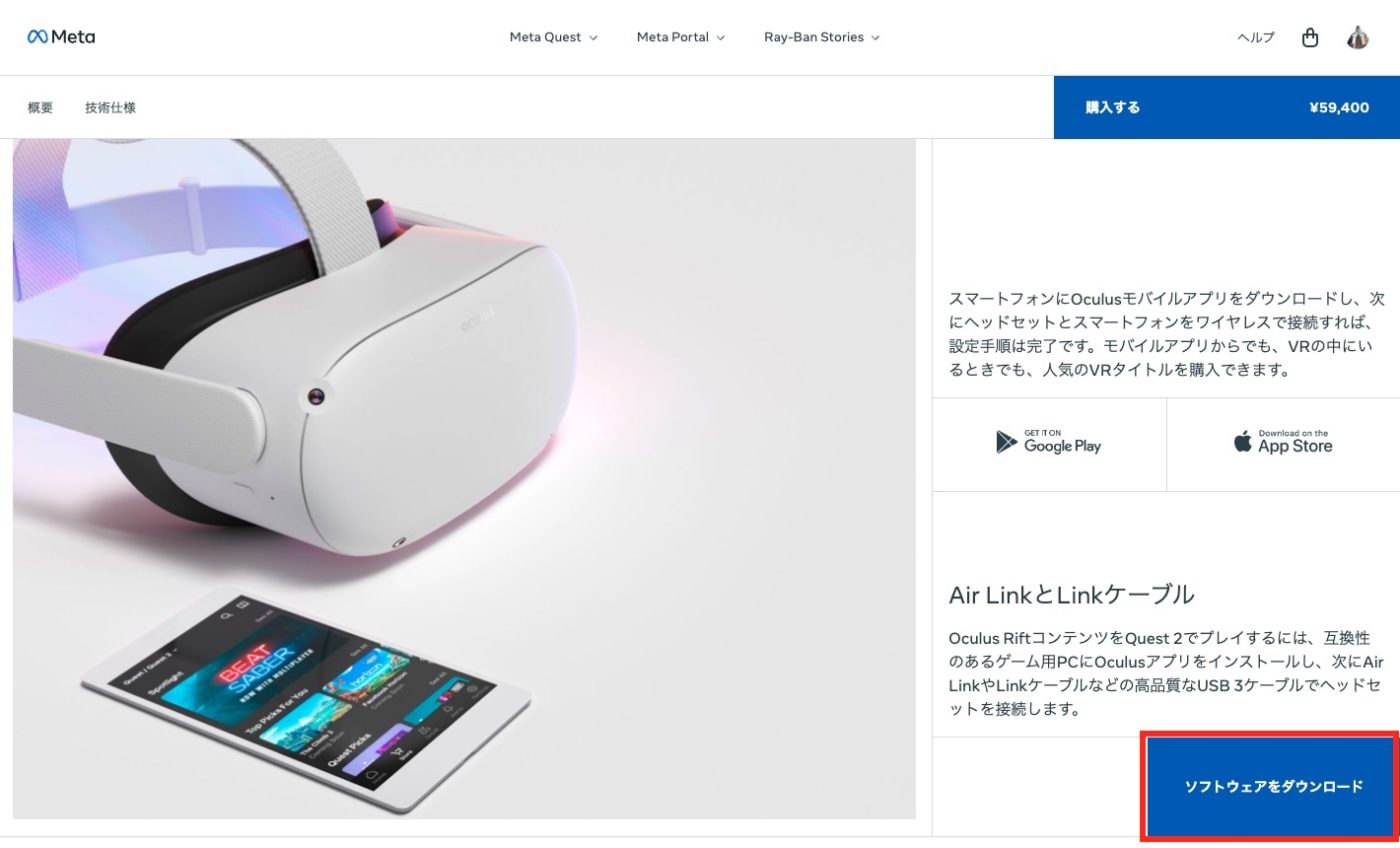
有線接続を行う場合は、まずPC側へ「Meta Questデスクトップアプリ」を導入します。
ステップ1:Meta公式サイトからMeta Questデスクトップアプリをダウンロードし、PCにインストールしてMetaアカウントでログインします。
ステップ2:PCのUSB 3.0以上のポート(青色の端子またはType-Cポート)とQuest 2をQuest 2 対応USBケーブルで接続します。ケーブルは給電能力と柔軟性を兼ね備えた5メートル前後の光ファイバー採用ケーブル、または信頼性の高いUSB 3.2 Gen 1規格以上の製品が適しています。
ステップ3:Quest 2を装着し、ヘッドセット内に表示される「Quest Linkを有効にする」を許可します。「データへのアクセスを許可」のポップアップが出た場合は、ファイル転送を行わない限り「拒否」を選択してもLink機能は正常に動作します。
無線接続(Air Link設定手順とVirtual Desktop Quest 2 使い方)
無線で快適にプレイするには、PCを有線LANケーブルでルーターに直結し、Quest 2を同じルーターの5GHz帯Wi-Fiに接続する構成が前提条件です。
Air Linkの設定:PC側のMeta Questアプリ内の「設定」>「ベータ」項目、およびQuest 2本体の「クイック設定」>「Quest Link」からAir Linkをオンにします。検出されたPC名を選択してペアリングコードを照合すれば接続が完了します。
Virtual Desktopの使い方:通信の最適化や細かな画質調整を求めるユーザーに根強い人気を誇るのが有料アプリ「Virtual Desktop」です。Questストアでアプリを購入後、PC側に無料の「Virtual Desktop Streamer」を常駐させることで、極めて低遅延かつ直感的なPC VRストリーミングが実現します。特にコーデックの選択(AV1/HEVC/H.264+)や画面リフレッシュレートの切り替えを柔軟に行いたい場合に威力を発揮します。
Quest 2 SteamVR 起動方法とVR空間へのダイブ
世界最大のPC VRプラットフォームであるSteamVRを利用する手順は至ってシンプルです。PCにSteamクライアントと「SteamVR」をあらかじめインストールしておきます。
Quest LinkまたはAir Linkを起動してPCのホーム画面(Linkダッシュボード)に入った後、バーチャルデスクトップ画面からSteamVRを起動するか、ライブラリに追加されたSteamVRアイコンをクリックします。正常に同期されれば、眼前にSteamVR Homeの空間が広がり、好みのPC専用VRゲームを自由にプレイできるようになります。
【原因と対処法】画面が真っ黒・認識しない・Air Link接続できないトラブルシューティング
PC接続を試みた際に最も多くのユーザーが直面するのが、「Linkを有効にした瞬間に画面が真っ黒になる」「PCアプリ側でヘッドセットが認識されない」「Air Linkの接続が途中で切れる」という深刻な不具合です。Metaサポートの公開ナレッジおよび検証データから導き出した原因と解決策を解説します。
画面真っ黒や認識しないトラブルの根本原因
Quest 2の画面が真っ黒なままフリーズする場合、第一に疑うべきは内蔵GPU(iGPU)と専用グラフィックスカード(dGPU)の競合です。ゲーミングノートPC等でCPU内蔵のIntel/AMDグラフィックスが優先されていると、Linkのエンコード処理が失敗して画面が暗転します。
NVIDIAコントロールパネルを開き、「3D設定の管理」からMeta Quest関連プログラム(OVRServer_x64.exeなど)の優先グラフィックスプロセッサを「高パフォーマンス NVIDIA プロセッサ」に明示的に固定してください。また、GeForce Experienceのオーバーレイ機能や一部の録画ソフトが競合を引き起こしているケースも報告されています。
ケーブルを挿しても認識しない場合は、PC前面の拡張USBポートではなく、マザーボード直結の背面USB 3.0ポートに挿し直すことで電力不足や帯域不足が解消される事例が多発しています。Questデスクトップアプリ内の「デバイス」タブで接続テストを実行し、伝送速度が1.5Gbps以上出ているか確認しましょう。
Air Link 接続できない 理由とネットワーク改善策
Air Linkのペアリングが失敗したり、接続が極端にカクつく主な原因は以下の3点に集約されます。
1. ネットワーク帯域の混雑と周波数帯:PCがWi-Fi接続されていたり、Quest 2が2.4GHz帯のSSIDに接続されていると、帯域幅が不足して通信が破綻します。PCは必ず有線CAT6以上のLANケーブルでルーターに接続し、Quest 2は独立した5GHz帯(W52/W56チャンネル)に接続してください。
2. セキュリティソフト・ファイアウォールの遮断:Windows Defenderやサードパーティ製セキュリティソフトが、Oculus DashやAir Linkの通信ポートを不正アクセスと誤認してブロックしていることがあります。一時的に例外設定へ追加して疎通を確認してください。
3. ビットレート設定のオーバーフロー:Oculus Debug Tool(ODT)などでエンコードビットレートを手動で過剰に高く(300Mbps以上など)設定していると、無線デコードが追いつかずブラックアウトを起こします。まずは「可変(Dynamic)」または「100Mbps程度」の控えめな数値にリセットするのが鉄則です。

【スペック徹底比較】Quest 2 推奨PCスペックと接続方式の違い
PC VRを快適に動作させるためには、ヘッドセット側だけでなくホストとなるゲーミングPCのハードウェア構成が極めて重要です。公式推奨要件と、各接続方式の技術仕様を詳細な表で比較しました。
| 項目 | 詳細・数値データ | 一般的な基準・相場 | 編集部の見解・評価 |
|---|---|---|---|
| 推奨GPU性能 | NVIDIA RTX 3060 / RTX 4060 以上(VRAM 8GB以上推奨) | GTX 1660 Super以上が最低動作ライン | VRChatや高画質MOD環境ではVRAM 12GB以上のグラフィックカードが極めて有利。 |
| CPU・メモリ要件 | Intel Core i5-12400 / Ryzen 5 5600X 以上、メモリ16GB〜32GB | 4コア8スレッド、メモリ8GB | VRエンコード処理と物理演算が同時に走るため、6コア12スレッド以上を強く推奨。 |
| 有線Link(USB通信) | 転送速度:実測2.0Gbps〜2.8Gbps(USB 3.0/3.1) | USB 2.0(480Mbps)でも動作は可能 | USB 2.0接続では圧縮ノイズと遅延が顕著。必ずUSB 3.0以上のポートと高品質ケーブルを使用すべき。 |
| 無線Air Link / VD | Wi-Fi 6(5GHz帯・最大1200Mbpsリンク速度)、有線LAN 1Gbps | 一般的なWi-Fi 5ルーター(866Mbps) | 同室内かつ見通しの良い位置にルーターを配置することが、遅延20〜35ms台を維持する鍵。 |
【実態検証】利用者の生の声とネットの反応から見えたリアル
SNSやテック系コミュニティ、5ちゃんねるVRスレッド等におけるユーザーのリアルな検証報告を集約すると、カタログスペックだけでは見えてこない現実的な課題が浮き彫りになります。
ネット上の声で目立つのは、「純正Linkケーブルは軽くてしなやかだが価格が高い」「サードパーティ製の給電ポート付きUSBケーブルのほうが長時間の連続プレイに適している」という実用面での意見です。Quest 2はPC接続中もバッテリーを消費するため、PCマザーボードの給電能力が低いとプレイ中にバッテリー残量が徐々に減少します。この問題を解決するため、外部PD充電器を中継できる分岐型ケーブルを愛用する熟練ユーザーが多く見られます。
また、Air LinkとVirtual Desktopの比較検証においては、「Meta公式のAir Linkは手軽で初期費用ゼロだが、ソフトウェアアップデートのたびに挙動が不安定になる時期がある」「Virtual Desktopは有料(約2,000円〜)なものの、SSW(Synchronous Spacewarp)機能や細かなビットレート追従性が優れており、最終的な満足度が高い」という評価が定着しています。
一般に知られていない盲点とネットの誤解|失敗を防ぐチェックポイント
PC接続を巡っては、インターネット上で古い情報や誤った認識が散見されます。無駄な出費や設定の混乱を避けるため、代表的な誤解を是正しておきましょう。
誤解1:高価な純正ケーブルでなければ最高画質は出ない?
これは完全な誤解です。Quest Linkは光ファイバーであるか銅線であるかにかかわらず、USB 3.0規格のデータ帯域(5Gbps)を満たしていれば同一のデジタル信号が伝送されます。社外製でも2,000円〜4,000円前後の高品質な対応ケーブルであれば、画質や遅延の面で純正品と遜色ないパフォーマンスを発揮します。
误解2:Wi-Fiのインターネット回線速度が速ければAir Linkも高速になる?
Air LinkやVirtual Desktopの伝送速度は、「PC ⇔ ルーター ⇔ Quest 2」というローカルエリアネットワーク(LAN内)の通信速度のみに依存します。光回線の契約速度やプロバイダの混雑状況はローカルVRストリーミングの品質に一切関係ありません。重要なのはルーターのプロセッサ性能とWi-Fiの帯域幅です。
【プロの結論】おすすめできる人・慎重になるべき人の判断基準
PC接続の導入にあたり、ユーザーが自身の環境や目的に照らし合わせて選ぶべき明確な基準を提示します。
✅ 今すぐPC接続を導入すべき人:
- すでにRTX 3060以上のミドルハイクラス以上のゲーミングPCを所有している方
- VRChatのPC専用イベント・ワールドや、単体版にない美麗グラフィックのVRタイトルを体験したい方
- シミュレーター系(MSFS、アセットコルサ等)でハンドルやフライトスティックを併用したい方
⚠️ 慎重な検討・追加投資が必要な人:
- ビジネス用ノートPCや内蔵グラフィックスのみのPCしか所有していない方(PC VRは動作しません)
- Wi-Fiルーターが別室にあり、有線LAN配線が物理的に不可能な無線プレイ志向の方
- 配線の煩わしさを嫌い、Meta Quest単体の手軽さ・ポータブル性のみを求めている方
【oculus quest 2 pc接続】に関するよくある質問(FAQ)
Q1:Quest 2をPCに接続しても充電が増えずに減っていくのはなぜですか?
A1:一般的なPCのUSB Type-Aポートの出力は0.9A〜1.5A程度にとどまり、Quest 2の消費電力を下回るためです。バッテリーを維持しながらプレイしたい場合は、給電規格が強固なType-Cポート(USB PD対応)に接続するか、外部充電アダプターを中継接続できる給電機能付きサードパーティ製Linkケーブルを活用してください。
Q2:Meta Questデスクトップアプリで「ヘッドセットの音声が機能していません」と警告が出ます。
A2:Windowsの「サウンドの設定」で、出力デバイスが「Oculus Virtual Audio Device」に正しく設定されているか確認してください。また、Questデスクトップアプリの「デバイス」設定から、音声出力を「VRヘッドセットから出力」に切り替えることで解決します。
Q3:Air Link使用時に画面が歪んだり激しいカクつきが発生します。
A3:ルーターとQuest 2の間に壁などの障害物があるか、2.4GHz帯に接続されている可能性が高いです。5GHz帯(チャンネル帯幅80MHz以上)へ変更し、PCとルーターを有線LAN(CAT6以上)で直結してください。また、Oculus Debug Tool内の「Dynamic Bitrate Max」を一旦100〜150Mbps前後に制限することで安定動作が期待できます。
まとめ:快適なPC VR環境を構築するための最終チェック
Meta Quest 2は、単体機の枠を超えて本格的なPC VRシステムの中核として現在も十分通用するポテンシャルを秘めています。接続トラブルの多くは、GPU設定の見直し、適切なUSB 3.0ポートとケーブルの選定、そしてWi-Fiローカルネットワークの最適化によって確実に解消できます。
激しい動きを伴うアクションやレースゲームなら安定した有線Quest Link、自由な身体表現を楽しむVRChatや探索アドベンチャーならAir LinkやVirtual Desktopと、用途に応じた最適な接続方式を選択し、無限に広がるPC VRの世界へ飛び込んでみてください。 (出典: oculus quest 2 pc接続(Yahoo!ニュース))
情報を整理して届けることが得意なWebディレクター。ユーザー視点に立った記事作成を目指しています。
