ペンタブとは?板タブ・液タブの違いとiPad比較|2026年最新入門
デジタルイラストの制作や写真のレタッチ、動画編集のテロップ入れなど、クリエイティブワークの必須アイテムとして定着している入力機器が「ペンタブレット(通称:ペンタブ)」です。従来のアナログ画材からデジタル環境へ移行する際、マウス操作では不可能な直感的な筆圧表現や微細な描画を可能にするデバイスとして、プロの現場から趣味層まで幅広く支持されています。
しかし、いざ導入を検討すると「板タブと液タブは何が違うのか」「iPadなどのタブレット端末で代用できるのか」「パソコンなしでも動くのか」といった疑問や仕様の複雑さに直面しがちです。本稿では、クリエイティブデバイスの進化が著しい2026年現在の市場環境を踏まえ、各デバイスの構造的な違いから主要メーカーの特徴、失敗しない初期設定の手順までを分かりやすく解説します。
📌 【この記事の重要ポイントまとめ】
- 要点1:ペンタブは「板タブ(板状)」と「液タブ(画面一体型)」の総称であり、姿勢を保ちやすい板タブと直感的に描ける液タブで適した作業スタイルが異なる。
- 要点2:外出先での作業や単体完結を求めるならiPad、長時間の精密作画や大画面でのCLIP STUDIO PAINT(クリスタ)本格運用ならPC接続型ペンタブが優位。
- 要点3:初心者の予算相場は板タブで5,000円〜1万5,000円、液タブで3万円〜8万円前後。最初は無理に高額機を選ばず、作業スペースと接続環境に合わせた選択が失敗を防ぐ鍵となる。
【基礎知識】ペンタブとは何か?板タブレットと液晶ペンタブレットの決定的な違い
「ペンタブ」とは、専用のデジタルペンを用いて位置情報や筆圧、傾きを検知し、コンピューター画面上へ手書きの線やストロークを反映させるポインティングデバイス全般を指します。このペンタブは、大きく分けて「板タブレット(板タブ)」と「液晶ペンタブレット(液タブ)」の2種類に分類されます。
両者の最大の違いは「ディスプレイが本体に内蔵されているかどうか」という構造にあります。それぞれの特徴と身体への影響は以下の通りです。
1. 板タブレット(板タブ)
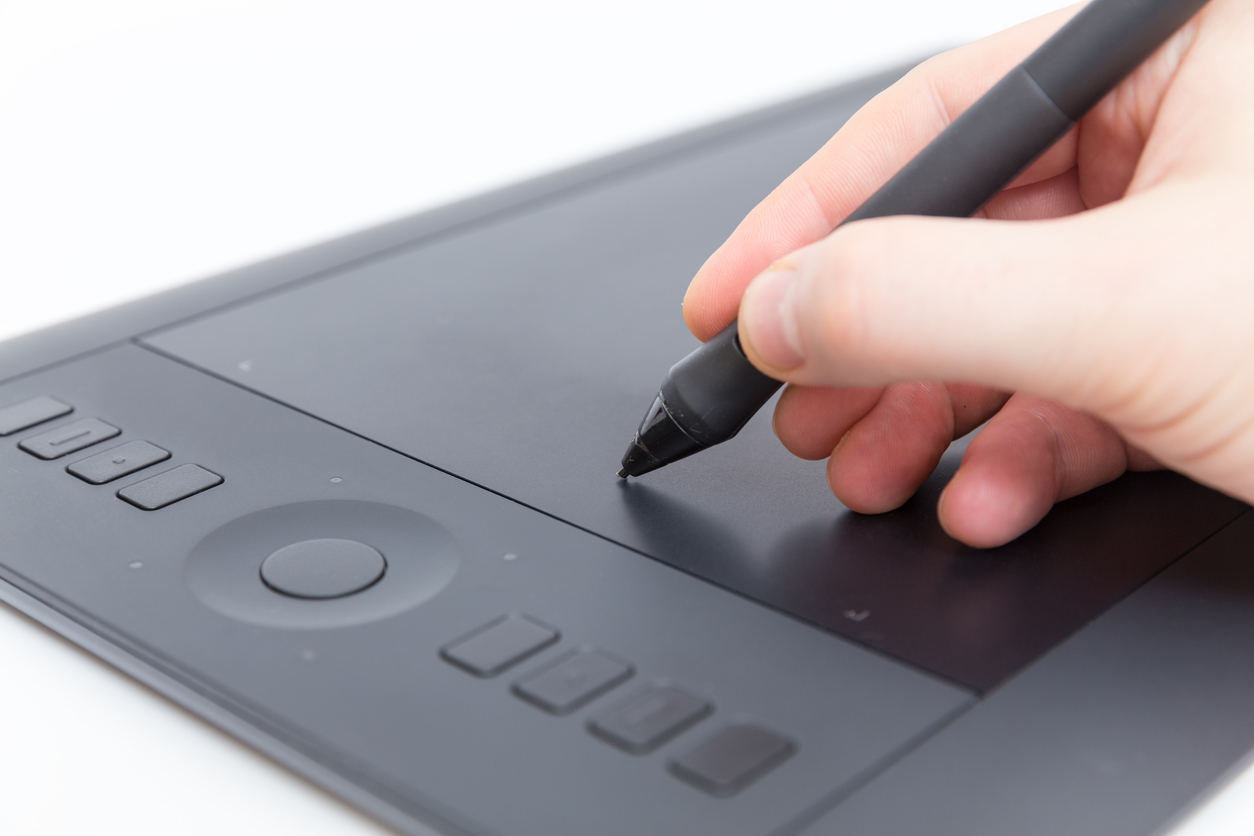
黒いプラスチックなどの平らな板状デバイスです。画面は内蔵されておらず、手元の板の上でペンを動かしながら、正面にあるPCモニターを見つめて描画します。手元と視線が分離する「相対座標」での操作となるため、導入初期に数日から1週間程度の慣れ(ブラインドタッチに近い感覚)を要します。一方で、目線が自然と上がるため首や腰への身体的負担が極めて少ないというエルゴノミクス上の大きなメリットがあり、長年プロとして活躍する漫画家やイラストレーターの中にも板タブを愛用し続ける人が多数存在します。
2. 液晶ペンタブレット(液タブ)
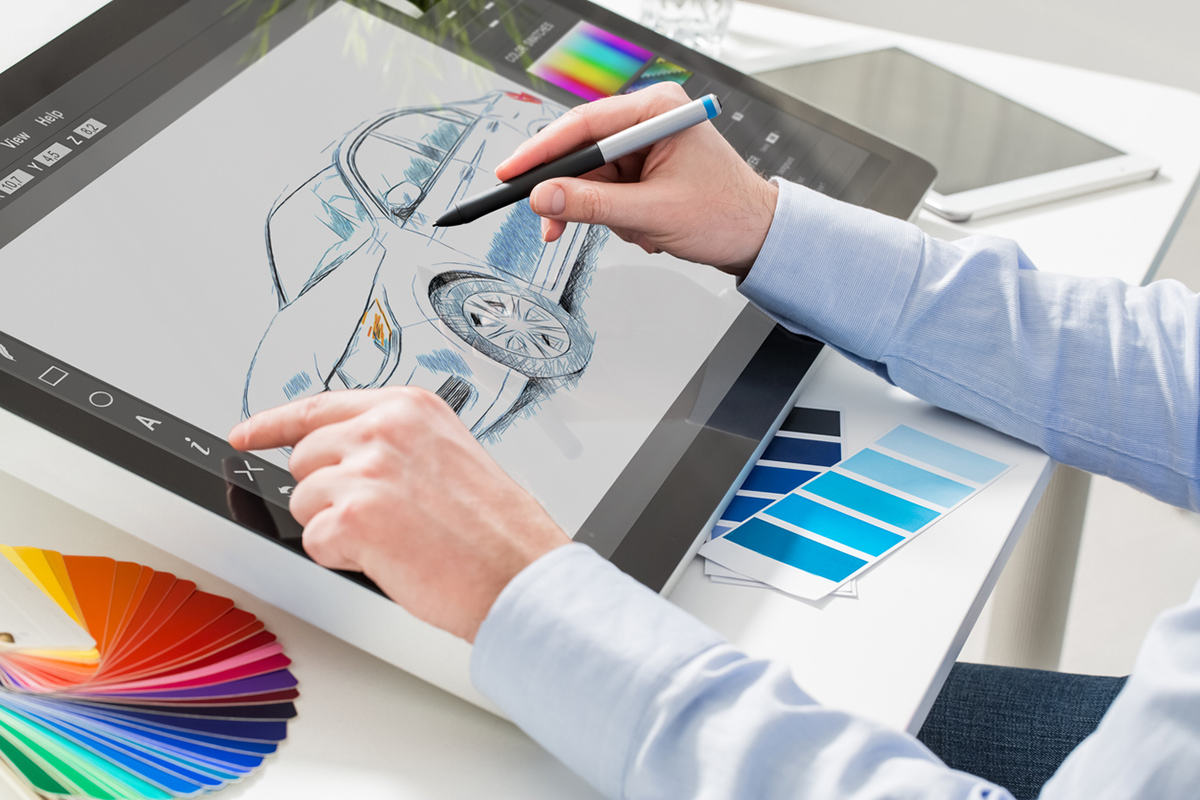
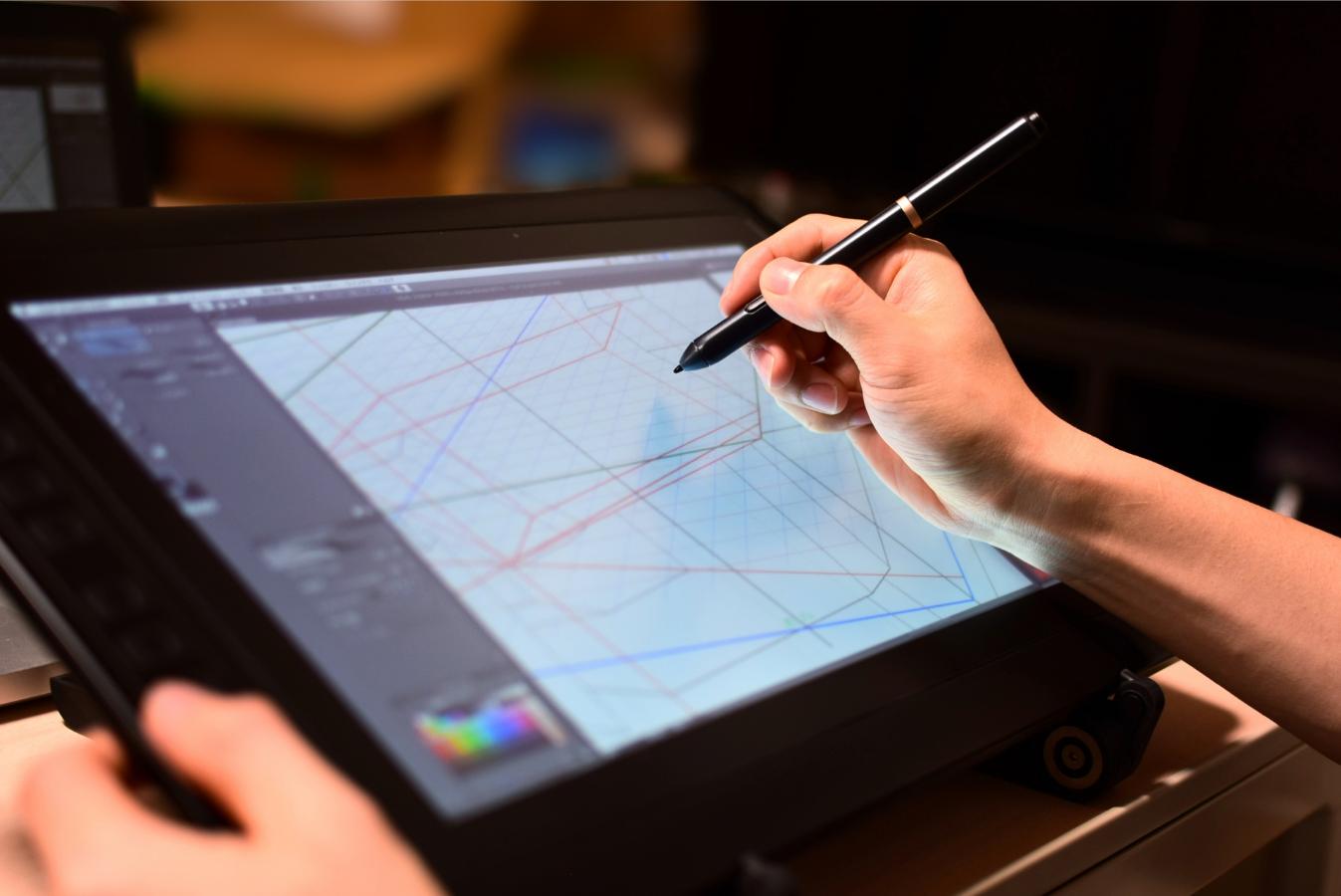
本体がそのまま液晶ディスプレイになっており、画面上に直接ペンを走らせて描画します。紙に鉛筆で描くのと全く同じ「絶対座標」の直感的な感覚で描けるため、アナログ作画からの移行でも違和感がほとんどありません。一方で、画面を覗き込む前傾姿勢になりやすく首や腰への負荷がかかりやすい点や、描画中に自分の手によって描画エリアの一部が隠れる点には留意が必要です。
【徹底比較】板タブ・液タブ・iPadの性能・価格・作業効率データ一覧
デジタルイラスト入門者が直面する最大の分かれ道が、「板タブ」「液タブ」「iPad(タブレットPC)」の三者比較です。それぞれのスペック、価格相場、作業適性を客観的データに基づいて比較しました。
| 項目 | 詳細・数値データ | 一般的な基準・相場 | 編集部の見解・評価 |
|---|---|---|---|
| 板タブレット | 筆圧感知:8,192〜16,384レベル 本体重量:約250g〜800g 必須環境:PC/Mac必須(一部Android対応) | 5,000円〜25,000円 | 圧倒的な高コストパフォーマンスと耐久性。長時間の執筆作業でも身体の疲労が最小限に抑えられる。 |
| 液晶ペンタブレット | 画面サイズ:12〜27インチ 解像度:FHD〜4K(色域sRGB 99%以上) 必須環境:PC/Mac必須(専用スタンド推奨) | 35,000円〜250,000円 | 直感性と作画スピードは最速。設置デスクの専有面積とPCとの配線取り回しの確保が必須条件。 |
| iPad+Apple Pencil | 画面サイズ:10.9〜13インチ リフレッシュレート:60Hz〜120Hz 必須環境:単体で完全動作(OS内蔵) | 60,000円〜200,000円超(ペン別売) | 起動速度と携帯性は最強。日常使いと両立できるが、長時間の高解像度レイヤー作業や印刷用大判データではPC環境に軍配。 |
【実態検証】PCなしで使える?クリスタ対応状況と現場クリエイターの生の声
検索ユーザーの疑問として非常に多いのが「ペンタブはパソコンなしでも使えるのか?」という点です。
結論から整理すると、一般的な板タブや液タブは単体では動作しません。これらはあくまで「PCの画面を表示・操作するための外部入力装置」であるため、映像信号とデータ通信を処理する親機(Windows PC、Mac、あるいは一部の対応スマートフォン/タブレット)との有線・無線接続が前提となります。「画面が付いているから液タブ単体で絵が描けると思った」という誤認による購入ミスは初心者コミュニティで頻繁に見受けられる典型例です。
制作現場の実態やユーザーコミュニティ(SNSや創作系フォーラム)の検証データを分析すると、以下のようなリアルな生の声が浮き彫りになっています。
▼ 現場クリエイター・利用者のリアルな検証証言
- 板タブ派の証言:「最初は画面を見ながら手元を動かす感覚に戸惑ったが、3日ほど落書きを続けたら脳が順応した。何より姿勢が崩れないため、1日10時間の商業原稿作業でも首の頚椎症リスクを避けられる」(専業イラストレーター)
- 液タブ派の証言:「線の入り抜きや細かなまつ毛の描写など、アナログと同じ感覚で迷いなく描けるスピード感は液タブならでは。ただし画面の熱対策や、デスクの奥行きが70cm以上ないとキーボードの置き場に困る」(同人作家)
- iPad派の証言:「リビングやカフェ、ベッドの上など場所を選ばずに思い立った瞬間に描画できる起動の手軽さは唯一無二。ただ、300dpi以上の分厚い本誌用原稿を描く際はメモリ制限やファイル管理の面でPC環境に戻りたくなる」(Webtoonクリエイター)
なお、国内イラスト・マンガ制作ソフトでシェア首位を誇るCLIP STUDIO PAINT(クリスタ)との親和性については、現在の主要ペンタブ製品であればワコム・XPPenを問わず全モデルで完全対応しています。クリスタのPC版(買い切り型の一括払い永久ライセンスや年額契約)は、iPad版(月額・年額のサブスクリプション契約)に比べて長期的な運用コストを低く抑えられる利点があります。
【メーカー別比較】ワコム(Wacom)とXPPenの二大巨頭を徹底解剖
現在、国内のペンタブ市場は長年業界標準として君臨する「ワコム(Wacom)」と、驚異的な技術革新とコストパフォーマンスでシェアを急拡大させた「XPPen(エックスピーペン)」の2強体制となっています。
1. ワコム(Wacom)の強みと特徴
日本の老舗メーカーであり、アニメーション制作スタジオ、ゲーム開発会社、デザイン専門学校の9割以上で導入されているデファクトスタンダードです。特許技術である「電磁誘導方式(EMR)」のチューニング技術が極めて高く、ペンの追従性、微細な筆圧の立ち上がり(ON荷重の低さ)、視差(ペン先と描画位置のズレ)の極小化において現在も頂点に君臨しています。修理サポート体制やドライバの安定性も群を抜いており、「プロと同じ環境で絶対に失敗したくない」という層の確固たる支持を集めています。
2. XPPenの強みと特徴
近年、自社開発のスマートチップ「X3 Pro」を投入し、業界初となる16,384段階の超高精度筆圧感知を実用化するなど、技術的なブレイクスルーを連発している実力派メーカーです。同等スペックの液晶ペンタブレットをワコムの半額〜3分の2程度の価格設定で提供しており、エントリーユーザーから中級者層にかけて爆発的な人気を獲得しています。初期付属のスタンドや左手デバイス、替え芯の豊富さなど、購入後すぐにフル装備で使えるパッケージングも高く評価されています。
一般に知られていない盲点とネットの誤解|購入前に必ず確認すべき3つの罠
ペンタブ導入にあたり、ネット上のカタログスペックだけでは見落としがちな重大な盲点が3点存在します。
罠1:本体サイズと作業領域(アクティブエリア)のミスマッチ
「大は小を兼ねる」と考え、設置スペースを考慮せずに大型モデル(24インチ以上の液タブやLサイズの板タブ)を購入すると、デスク上でキーボードやマウスを置く場所が完全に消失します。また、板タブの場合は「使用しているPCモニターの画面比率・サイズ」と「板タブの読み取り範囲」が極端に乖離していると、手元のストローク量と画面上のカーソル移動量の感覚がズレて描きにくくなるという現象が起きます。一般的な24〜27インチのモニターであれば、Mサイズ(A4用紙程度)の板タブが最も扱いやすい黄金比です。
罠2:PCの接続端子とグラフィック出力の不足
液晶ペンタブレットを導入する場合、PC側から「映像出力(HDMIまたはDisplayPort)」と「データ通信(USB)」の双方を給電・伝送する必要があります。近年の薄型ノートPCではUSB Type-Cポートしか備わっていないケースや、逆に映像出力非対応のType-Cポートであるケースがあり、変換アダプタや専用ハブの追加購入が必要になるトラブルが後を絶ちません。購入前に自身のPCポート規格を必ず確認してください。
罠3:ペン先(芯)の摩耗とランニングコスト
紙のような描き心地を再現した「ペーパーライクフィルム」を貼った画面やザラつきのある板タブ表面で作業を行うと、プラスチック製の標準芯は数週間から1ヶ月程度で削れて平らになります。芯がすり減ったまま使用すると画面の傷付きや筆圧感知の狂いにつながるため、消耗品としての替え芯や、摩耗に強い「金属製フェルト芯・ステンレス芯」の導入も視野に入れる必要があります。
【後悔ゼロの選び方】ペンタブ初心者おすすめモデルと導入ステップ
デジタルイラスト入門者が予算と目的に応じて最適な1台を選ぶための具体的なロードマップを提示します。
【ステップ別おすすめの選択肢】
- 予算1万円以内・PC所持:エントリー向け板タブ(例:Wacom One Small、XPPen Deco 01 V2など)。初期費用を最小限に抑え、まずはデジタル作画ソフトの操作やレイヤー構造の扱いに慣れる用途に最適です。
- 予算4万〜6万円・PC所持:13〜16インチ級エントリー液タブ(例:XPPen Artist 13.3 Pro / Artist 16 (2nd Gen)、Wacom One 13 touchなど)。紙と同じ感覚で直感的に作画をスタートしたい初心者の決定版です。
- PC非所持・外出先でも描きたい:無印iPad(第10世代以降)またはiPad Air + Apple Pencil。PC本体の購入費用を含めたトータルコストを抑えつつ、イラスト以外の用途にもマルチに活用できます。
【導入後の失敗を防ぐ基本設定手順】
- メーカー公式サイトから最新ドライバをインストール:OSの自動認識に頼らず、必ず公式ドライバを導入してPCを再起動します。
- 筆圧レベルと筆圧カーブの調整:自分の筆圧(筆圧が強い人は硬め、弱い人は柔らかめ)に合わせてドライバ側とイラストソフト側の両方で感度をキャリブレーションします。
- ショートカットキー(エクスプレスキー)の割り当て:ペン側のサイドスイッチや本体の物理ボタンに「取り消し(Ctrl+Z / Cmd+Z)」「スポイト」「消しゴム」を割り当てることで、作画スピードが劇的に向上します。
【プロの結論】おすすめできる人・慎重になるべき人の判断基準
購入後の後悔をゼロにするための最終判断基準は以下の通りです。
▼ ペンタブ(板タブ・液タブ)の導入を即決すべき人
- すでに一定スペック以上のデスクトップPCまたはノートPCを所有している
- CLIP STUDIO PAINTやPhotoshopなどを駆使し、解像度やレイヤー数を気にせず本格的な商業・同人制作を行いたい
- 長時間の連続作画を行う予定があり、モニターアームや作業姿勢を含めた専用の執筆環境を構築できる
▼ 一度立ち止まり、iPad等との比較検討を深めるべき人
- 自宅に作画用のPCがなく、PCの新規購入を含めると予算が大幅にオーバーしてしまう
- 固定デスクがなく、部屋の移動や外出先でのスキマ時間を作画のメイン時間にしたい
- イラスト制作だけでなく、動画鑑賞やメモ書き、電子書籍リーダーなど多用途での利用を主目的としている
【ペンタブとは】に関するよくある質問(FAQ)
Q1:左利きでもペンタブは使えますか?
A1:全く問題なく使用できます。板タブ・液タブともに、ドライバの設定画面から「右利き/左利き(180度回転)」の表示切り替えが可能です。左右対称デザインのモデルや、上下を反転させてショートカットボタンを右手側に配置できる設計が一般的になっています。
Q2:ペンタブのペンは充電や電池交換が必要ですか?
A2:現在主流のワコムやXPPenの製品は、電磁誘導方式(EMR)を採用しているためバッテリーレス(充電不要・電池不要)です。ペン本体の重量も軽く、長時間の作業でも充電切れの心配なく使用できます。
Q3:板タブから液タブに移行すると画力は上がりますか?
A3:画力そのものが向上するわけではありませんが、「作画スピード」と「直感的なストロークの引きやすさ」は向上します。線の狙いを外すミス(引き直し)が減るため、作画効率の面で大きな恩恵を受けられます。
Q4:無料のペイントソフトでもペンタブは正しく動きますか?
A4:動作します。「FireAlpaca(ファイアアルパカ)」「MediBang Paint(メディバンペイント)」「アイビスペイント(Windows版)」などの主要な無料ソフトはすべてペンタブの筆圧感知に対応しており、初期費用をかけずにデジタルイラストを始めることが可能です。
まとめ:2026年のデジタル作画環境と最適なファーストチョイス
ペンタブレットは、クリエイターの頭の中にあるイメージをデジタルキャンバスへとダイレクトに橋渡しする強力な表現ツールです。手頃な価格で身体への負荷が少ない「板タブ」、紙のような直感的操作でスピード感を生む「液タブ」、そして機動性に優れた「iPad」など、それぞれに明確な長所と適したシチュエーションが存在します。
重要なのは、単なる価格の多寡やネット上のトレンドに惑わされず、「自身の制作環境(PCの有無・デスクの広さ)」「1日の作業時間」「目指す表現スタイル」の3要素を冷静に照らし合わせることです。本稿で解説した基準を参考に、快適で後悔のないデジタルクリエイティブ環境の第一歩を踏み出してください。 (出典: ペンタブ と は(Yahoo!ニュース))
毎日更新されるトレンド情報を分析・発信中。役立つ裏技やおすすめ情報を分かりやすく紹介します。
