検索履歴を完全削除する方法|消えない理由の真相と2026年最新対策
「ブラウザの履歴をすべて消去したはずなのに、検索バーをタップした瞬間に見られたくない過去の検索ワードがずらりと表示された」「家族やパートナーにスマホを貸した際、予期せぬ検索候補が出てきて冷や汗をかいた」――こうしたトラブルや疑問の声が後を絶ちません。日常的にスマートフォンやPCを利用するなかで、検索履歴の管理はプライバシー保護の生命線ともいえる重要事項です。
端末の進化やクラウド同期の高度化に伴い、従来の「ブラウザ履歴を削除するだけ」の方法ではデータを完全に消し去ることが難しくなっています。端末内のキャッシュ、クラウドアカウント上のアクティビティログ、さらにはキーボードの予測変換学習という3つの異なる領域にデータが分散して保存される構造へと変化しているためです。本稿では、主要プラットフォームにおける検索履歴の完全消去手順と、消しても残ってしまう構造的な原因を徹底解剖します。
📌 【この記事の重要ポイントまとめ】
- 要点1:ブラウザの履歴削除だけでは不十分であり、Googleアカウント等のクラウド側「アクティビティ」と「予測変換」の3層を消去する必要がある。
- 要点2:シークレットモード利用時でも、同一アカウントへのログインやネットワーク側の通信ログ経由で行動が追跡・推測される盲点が存在する。
- 要点3:日常的なプライバシー保護には、クラウドの「自動削除設定」の有効化と端末ごとのアカウント切り分けが最も堅実な防衛策となる。
【消したはずなのに残る真相】検索履歴が消えない3大盲点と仕組みの解剖
ブラウザ上で「履歴を消去」したにもかかわらず、再び同じ単語がサジェストされる現象には明確な技術的理由があります。多くのユーザーが直面する検索履歴消えない理由は、データが保管されている階層の混同に起因しています。
検索に関するデータは、以下の3つの階層に独立して保存されています。
- ブラウザのローカル履歴・キャッシュ:使用している端末(SafariやChromeなどのアプリ内)に直接保存される閲覧記録。
- アカウント側のクラウドログ(マイアクティビティ等):GoogleやYahoo!などのアカウントにログインした状態で検索した際、サーバー側に蓄積される行動ログ。
- キーボードの入力学習データ(IMEキャッシュ):iOSやAndroidのキーボードが「過去に入力された語句」として独自に学習した変換候補。
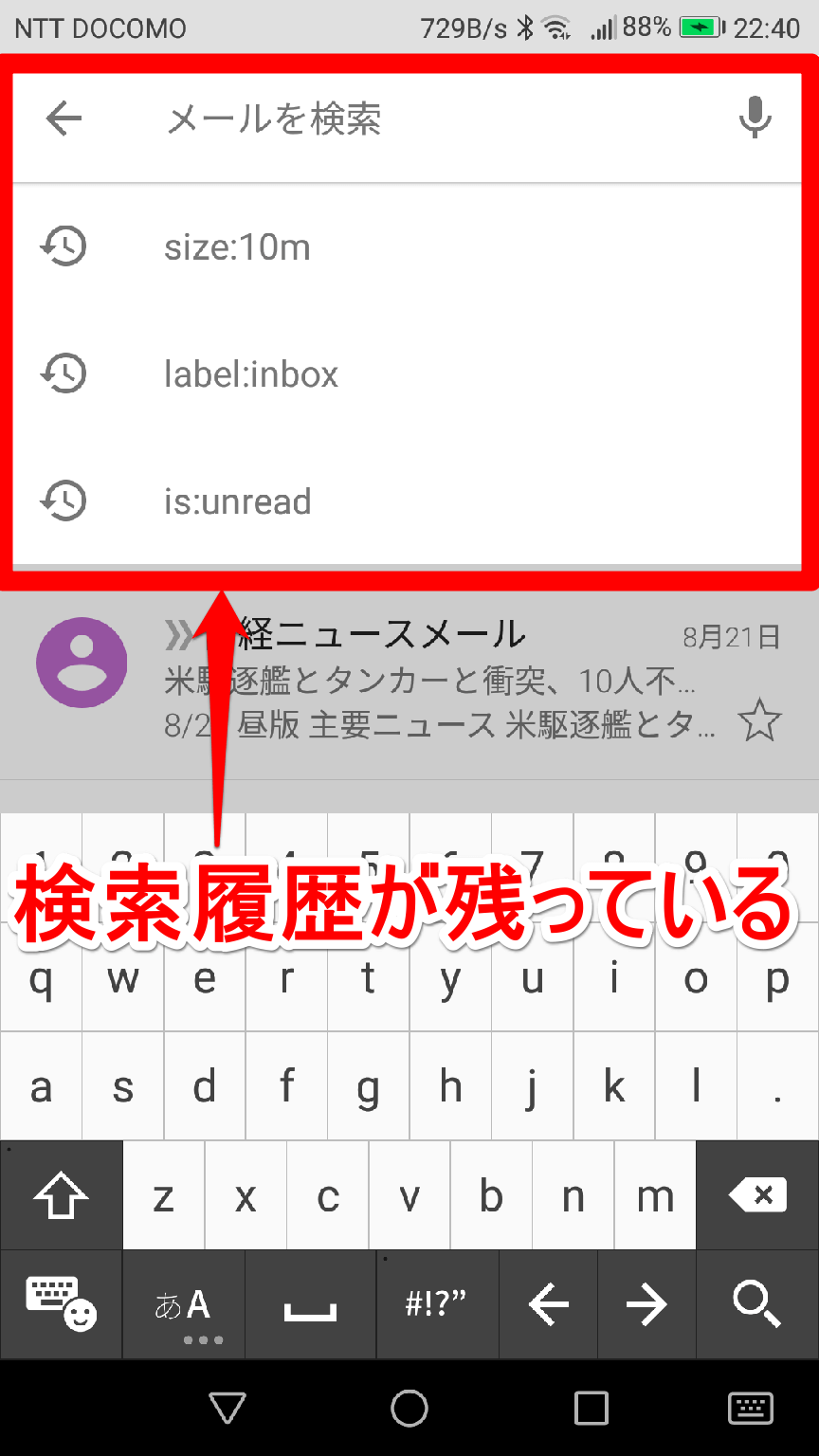
ユーザーが「Safariの履歴を削除した」「Chromeの閲覧データを消した」と思っても、それは第1層のローカル履歴をクリアしたに過ぎません。Googleアカウントにログインした状態であれば、第2層のクラウドサーバーに検索履歴がそのまま残存しており、検索窓をタップした際にクラウドから履歴データが再取得されて画面に表示されます。また、検索バーをタップした際に現れる文字が、ブラウザの履歴ではなくキーボードの「予測変換候補」であるケースも頻発しています。
【2026年最新】端末・ブラウザ別に見る検索履歴の完全消去手順
プライバシーを確実に保つためには、使用しているデバイスおよびサービスごとに正しいステップを踏む必要があります。主要環境における2026年最新履歴削除手順を整理しました。
1. iPhone(Safari)における履歴消去とトラブル対処
iPhoneユーザーが最も頻繁に行うiPhone検索履歴消し方の基本は以下の通りです。
- 「設定」アプリを開き、「Safari」を選択。
- 画面下部の「履歴とWebサイトデータを消去」をタップ。
- 消去する期間(「すべての履歴」推奨)を選択して実行。
ここでSafari検索履歴削除できない(項目がグレーアウトしてタップできない)現象に遭遇した場合は、iOSの「スクリーンタイム」機能が原因です。「設定」>「スクリーンタイム」>「コンテンツとプライバシーの制限」>「ストア、Web、マップ、およびメディア」>「Webコンテンツ」を確認し、「無制限アクセス」に変更することで削除ボタンが再び有効化されます。
2. Google ChromeとGoogleアカウントの完全消去
PCやAndroid、iPhoneで広く使われるChromeでは、端末側の履歴削除に加え、アカウント側の操作が必須です。Chrome閲覧履歴完全消去を達成するには、ブラウザ右上のメニューから「閲覧履歴データを消去」を開き、期間を「全期間」に設定してCookieやキャッシュとともに削除します。
さらに、Google検索履歴削除を完結させるため、Googleの「マイアクティビティ(myactivity.google.com)」にアクセスし、「ウェブとアプリのアクティビティ」内にある「削除」メニューから「すべての期間」を選択してサーバーログを破棄します。
3. Yahoo! JAPANおよびYouTubeの履歴削除
Yahoo検索履歴削除を行う場合、Yahoo! JAPANトップページの検索窓をタップすると表示される「検索履歴」一覧の右端にある「すべて消去」を選択します。アプリ版を利用している場合は、アプリ内設定の「プライバシー」項目から検索履歴の自動保存をオフに設定することも可能です。
動画視聴履歴が検索候補に影響を与えるYouTubeに関しては、YouTube検索履歴一括削除が有効です。YouTubeアプリの「マイページ」>「設定(歯車マーク)」>「すべてのアクティビティを管理」から、過去の検索履歴と再生履歴を一括で消去できます。
【データ比較】主要プラットフォームの履歴保存仕様とリスク検証
各プラットフォームにおける保存領域の違いと、完全消去に必要なアクションを一覧表で比較します。
| 対象サービス / 環境 | 履歴が残る主な階層 | 標準の保存期間・仕様 | 編集部のリスク評価と対策 |
|---|---|---|---|
| Google(Chrome) | ローカル端末 + Googleサーバー(クラウド) | デフォルトで18か月間保存(設定により無期限) | 高リスク:ブラウザ削除のみではクラウドに残存。マイアクティビティの削除が必須。 |
| Apple Safari(iOS) | 端末ローカル + iCloud同期端末全体 | 手動消去まで保持(iCloud経由でiPad/Macへ同期) | 中リスク:同一Apple IDの別端末へ履歴が即座に同期される点に注意が必要。 |
| Yahoo! JAPAN | ブラウザCookie + Yahoo! JAPAN ID | ログイン状態に応じ最大数百件の検索キーワード | 中リスク:検索窓の「履歴消去」ボタンで即座に対応可能。アプリ個別設定も推奨。 |
| キーボード(IME学習) | OS内部の文字入力システム辞書 | リセット操作を行うまで永続的に学習保持 | 極めて盲点:ブラウザを消してもキーボードが単語を記憶。キーボード辞書のリセットが必要。 |

【実態検証】シークレットモードでも履歴は残る?SNSの生の声と落とし穴
「プライベートブラウズやシークレットモードを使っていれば絶対に安全」と信じているユーザーは少なくありません。しかし、現場検証やSNS上の体験談を分析すると、この認識には重大な誤解が含まれています。
ネット上のコミュニティや相談掲示板では、「シークレットモードで調べていたはずなのに、通常モードに戻ったあとに関連広告が頻発した」「家庭内Wi-Fiルーターのログを見られて閲覧先が特定された」といった投稿が散見されます。こうした事象が示す通り、シークレットモード履歴残るという懸念は技術的に事実の一面を含んでいます。
シークレットモードが遮断するのは「利用終了後にその端末のブラウザ内にCookieや閲覧履歴を残さないこと」だけであり、以下の通信・認証情報は防ぐことができません。
- Webサイト側でのアカウントログイン:シークレットウィンドウ内でGoogleやSNSにログインした場合、その間の行動はそのアカウントのサーバーログに記録されます。
- ネットワーク管理者・プロバイダの通信ログ:社内ネットワークや家庭用Wi-Fiルーター、通信キャリアのDNSサーバー側には、どのドメインへアクセスしたかのログが残ります。
- ダウンロードしたファイルや追加したブックマーク:明示的に保存したデータは端末内にそのまま残存します。
「他人の端末を一時的に借りて検索する」「共有PCで足跡を残さない」目的には適していますが、完全な匿名通信が保証されるわけではない点を理解しておく必要があります。
一般に知られていない盲点とサジェスト機能の罠
履歴を完全に消したにもかかわらず、検索窓に1文字入れただけで目的のワードが予測表示される原因の多くは、検索エンジンの「オートコンプリート(サジェスト)」および「端末のキーボード学習」にあります。
検索エンジンは、世の中で頻繁に検索されているトレンドワードや、現在地周辺で需要の高いキーワードを自動で提案します。これが自分の過去の検索履歴のように見えてしまうことがありますが、時計マーク(履歴アイコン)ではなく虫眼鏡マーク(候補アイコン)がついているものは、システム側が提示している共通サジェストです。
一方、個別に対処すべきはキーボード自体の記憶です。検索サジェスト削除方法として、スマートフォンのキーボード学習履歴をリセットする手順が極めて効果的です。
- iPhoneの場合:「設定」>「一般」>「転送またはiPhoneをリセット」>「リセット」>「キーボードの変換学習をリセット」を実行。
- Android(Gboard)の場合:「設定」>「システム」>「キーボード」>「Gboard」>「プライバシー」>「学習した単語やデータの削除」を実行。
これらを実行することで、入力フォーム上で過去の検索語句が勝手に補完される現象を根本から断ち切ることができます。

【プロの結論】デジタル境界線(プライバシー)の防衛策とおすすめの運用方針
スマホ検索履歴見られたくないという心理は、単なるやましさの有無ではなく、個人のプライバシー空間を保護する健全な防衛本能です。家族間やパートナー間であっても、スマートフォンの画面を介したプライベートな領域の侵害は人間関係の摩擦を生む主要因となっています。心理学や情報倫理の観点からも、適切な「デジタル・バウンダリー(電子的境界線)」の設定が推奨されます。
自動化によるストレスフリーな管理体制
都度手動で履歴を消去する運用は抜け漏れが発生しやすいため、システムの自動クリーンアップ機能を導入するのが合理的です。Googleアカウントにおけるマイアクティビティ自動削除設定を活用し、保存期間を「3か月」に設定しておくことで、古い行動データは自動的にサーバー上から完全抹消されます。
【プロの結論】徹底対策をおすすめできる人・簡易対策で十分な人の判断基準
■ 徹底的な消去・分離対策を行うべき人:
- タブレットやPCを家族や子供と共有して使用している環境。
- 仕事用とプライベート用で同一のアカウント(Apple IDやGoogle)を紐付けている人。
- サプライズのプレゼント調査やセンシティブな健康・法律相談などを頻繁に検索する人。
- 推奨アクション:アカウントの完全分離、キーボード学習のリセット、マイアクティビティ自動削除の設定。
■ 基本的なブラウザ削除のみで十分な人:
- 生体認証(Face ID / 指紋認証)が強固にかかった個人専用端末のみを利用している環境。
- 他人に画面を見せる機会が極めて少なく、クラウド同期端末も自分専用のみである場合。
- 推奨アクション:定期的なブラウザ履歴のクリア、およびシークレットモードの適切な併用。
実用的な他人にバレない検索履歴対策とは、隠蔽工作を重ねることではなく、データが同期・学習される導線をあらかじめ遮断しておく設計にあります。
【検索 履歴 の 削除】に関するよくある質問(FAQ)
Q1:Safariの「履歴とWebサイトデータを消去」を押すと、開いているタブや保存したパスワードも消えますか?
A1:タブはすべて閉じられ、Webサイトのログイン状態(Cookie)や一時キャッシュは削除されます。ただし、iCloudキーチェーンに保存されているID・パスワードや、登録したブックマーク自体は削除されずに保持されます。
Q2:Googleの検索履歴を消したのに、同居する家族のPCの検索候補に同じ言葉が出てくるのはなぜですか?
A2:家族のPCで同一のGoogleアカウントにログインしているか、Chromeの同期機能がオンになっている可能性が極めて高いです。アカウントからログアウトするか、共有PCでは個別プロファイルを作成して利用環境を完全に分離してください。
Q3:社用スマホや会社のWi-Fiで検索した履歴は、端末の履歴を消せば会社側に知られませんか?
A3:端末内の履歴を消去しても、社内ネットワーク(ルーターやプロキシサーバー)の通信ログにはアクセス先のドメイン情報が記録されています。業務ネットワーク下ではプライベートな検索を行わないことが唯一の確実な対策です。
まとめ:2026年のプライバシー管理は「端末」から「クラウド」へ
検索履歴の管理は、かつてのように「ブラウザのゴミ箱を空にする」だけの単純な作業ではなくなりました。現代のインターネット環境では、検索エンジンのクラウドデータベース、各OSの同期機能、そしてキーボードの入力学習が密接に連動しています。
消したはずの履歴が残る背景には、ローカル端末とクラウドサーバーの二重構造があります。意図しない情報露出を防ぐためには、利用している端末の特性を正しく把握し、アカウント単位でのアクティビティ制御や予測変換のクリアを組み合わせて運用することが不可欠です。本稿で紹介した手順をもとに自身のプライバシー設定を再点検し、安全で快適なデジタル環境を整えてください。 (出典: 検索 履歴 の 削除(Yahoo!ニュース))
毎日更新されるトレンド情報を分析・発信中。役立つ裏技やおすすめ情報を分かりやすく紹介します。
