エクセル選択肢の作り方決定版|連動設定や別シート参照までプロが解説
日々の業務でエクセル(Excel)を扱う際、入力者ごとの表記揺れや誤入力によってデータの集計・加工に膨大な手戻りが発生するケースは後を絶ちません。「株式会社」と「(株)」、全角と半角の混在、存在しない部署名の入力といったトラブルを未然に防ぐ最強の処方箋が、セル内にドロップダウンリストを組み込む「選択肢(プルダウン)」機能です。
エクセルの基本機能である「データの入力規則」を正しく扱えば、マウス操作だけで誰でも迷わず正確なデータ入力を完了できるようになります。本稿では、基本となる作成手順はもちろん、実務で必須となる別シート参照、大分類から小分類を絞り込む2段階連動、さらには項目追加の手間をゼロにする自動反映のテクニックまで、現場のプロが実践するノウハウを余すところなく解説します。
📌 【この記事の重要ポイントまとめ】
- 要点1:基本の選択肢作成は「データ」タブの「データの入力規則」から「リスト」を指定するだけで完了する。
- 要点2:マスタデータを「テーブル化」しておけば、選択肢が増減してもプルダウンへ自動反映され修正コストがゼロになる。
- 要点3:INDIRECT関数を用いた2段階連動や入力時メッセージ機能を組み合わせることで、組織全体の入力ミスを構造的に撲滅できる。
【基本手順】エクセルの選択肢(プルダウン)を作る3ステップ
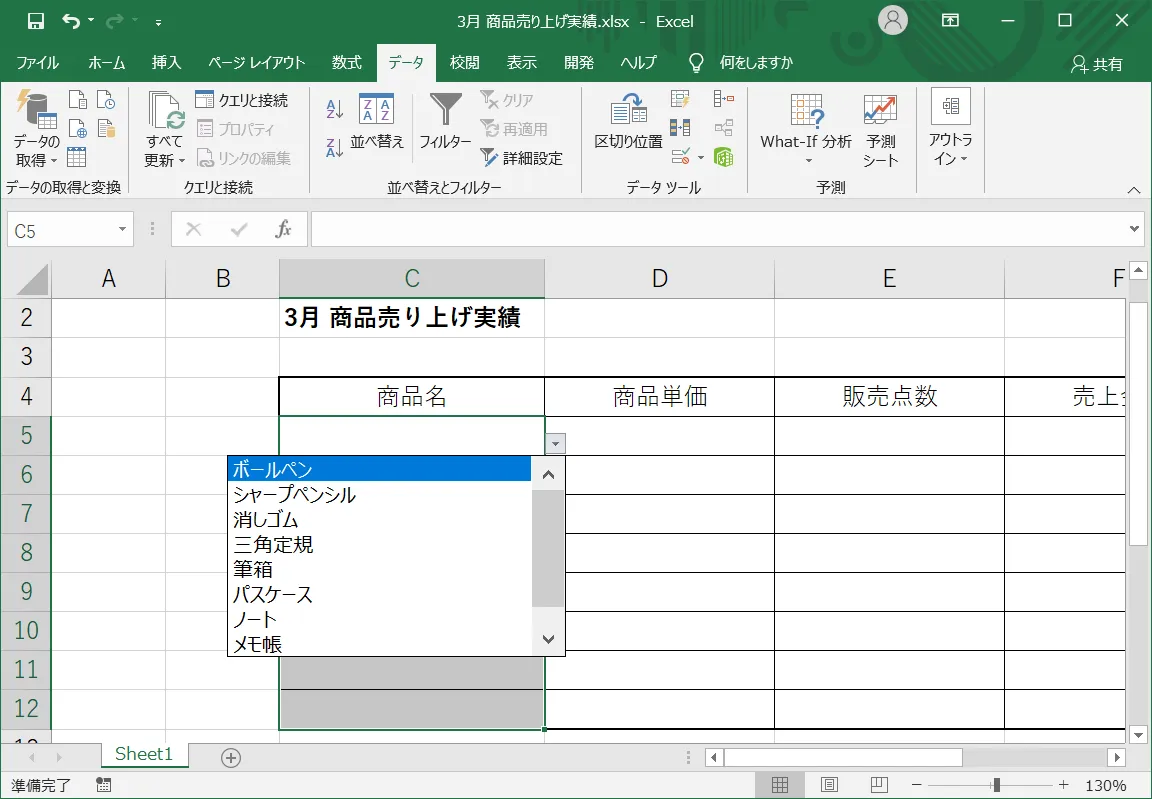
エクセルで選択肢を作る中核機能が「データの入力規則設定」です。特別な関数やマクロを使わなくても、リボンメニューの操作だけで数秒で設定できます。まずは最もオーソドックスな3つの基本ステップを押さえましょう。
ステップ1:設定したいセル範囲を選択する
プルダウンを設置したいセル(単一セル、または列全体・複数セル)をドラッグして選択します。
ステップ2:「データの入力規則」ダイアログを開く
エクセル上部のメニューから「データ」タブをクリックし、「データツール」グループ内にある「データの入力規則」アイコンをクリックします。
ステップ3:「リスト」を選択して元の値を指定する
表示された設定ウィンドウの「設定」タブで、以下の通り指定します。
- 「入力値の種類」を「すべての値」から「リスト」に変更
- 「ドロップダウンリストから選択する」にチェックが入っていることを確認
- 「元の値」ボックスに選択肢を入力または範囲選択
「元の値」の指定方法には、直接文字を入力する方式と、シート上のセル範囲を参照する方式の2通りが存在します。選択肢が「男, 女」や「承認, 却下, 保留」のように2〜3個で固定されている場合は、半角カンマで区切って直接打ち込む方法が手軽です。一方で、選択肢が4個以上ある場合や今後変更される可能性がある場合は、シート上にリストを作成してセル範囲(例:=$A$1:$A$10)を指定するのが実務上の鉄則です。

作業効率が劇的に変わるプロの裏技|別シート参照とテーブル化による自動反映
入力用シートの中に選択肢用のマスタデータが混在していると、誤って消去されたり印刷範囲に入り込んだりしてトラブルの原因になります。実務で極めて有効な手法が、「エクセル選択肢別シート参照」と「テーブル機能による自動反映」の組み合わせです。
以前のエクセルでは別シートのセルを直接「元の値」に指定する際に制約がありましたが、現在は別シートの範囲も通常通りマウス操作で指定できます。設定画面の「元の値」をクリックした後、別シート(例:「マスタ」シート)のタブを開き、対象セル範囲をドラッグするだけで自動的に=マスタ!$A$2:$A$10のように設定されます。
さらに業務効率を跳ね上げるプロの裏技が、マスタデータを「テーブル化」しておく手法です。通常のセル範囲指定では、後から選択肢を追加した際に「データの入力規則」を開いて参照範囲を修正し直さなければなりません。しかし、マスタデータをテーブル化(対象範囲を選択してCtrl + T)しておくと、末尾に新しい項目を打ち込むだけでリストの参照範囲が自動拡張されます。これにより、管理者のメンテナンス工数は事実上ゼロになります。
【2段階連動】INDIRECT関数で作るドロップダウンリスト連携技
「関東」を選んだら次のセルには「東京・神奈川・千葉・埼玉」だけが表示され、「関西」を選んだら「大阪・京都・兵庫」だけが表示される——このような階層型の選択肢を実現するのが「ドロップダウンリスト連動」です。この連動設定には「INDIRECT関数連動プルダウン」の手法を活用します。
設定手順は大きく分けて3段階です。
- マスタの配置:1行目に大分類(例:営業部、総務部、開発部)、2行目以降にそれぞれの小分類(所属メンバーの名前)を並べた表を作成します。
- 名前の定義:大分類ごとの小分類範囲に「大分類と同じ名称」を定義します。マスタ範囲全体を選択し、「数式」タブの「選択範囲から作成」をクリック。「上端行」にチェックを入れてOKを押すと、一括で名前が定義されます。
- INDIRECT関数の設定:小分類側のセルの入力規則を開き、「入力値の種類」を「リスト」に、「元の値」に
=INDIRECT(大分類が入力されたセル番地)(例:=INDIRECT($B$2))と指定します。
この設定により、大分類で「営業部」が選ばれると、小分類のセルでは「営業部」という名前が定義されたセル範囲が動的に呼び出されます。複雑な階層データでも、現場ユーザーが迷うことなく正確な項目を選択できるようになります。
【機能比較表】選択肢作成手法のメリット・デメリットと選び方
エクセルで選択肢を実装するアプローチは複数存在します。用途や運用規模に合わせて最適な手法を選択できるよう、各手法の特性を比較表に整理しました。
| 作成手法 | 設定難易度・実装工数 | 項目メンテナンス性 | 推奨される実務シーン |
|---|---|---|---|
| 直接カンマ入力 | ★☆☆☆☆(極めて容易・1分) | 低(変更時にセル設定を直接修正) | 「有/無」「承認/却下」など恒久的に不変な2〜3択 |
| 同一シート内セル参照 | ★★☆☆☆(容易・2分) | 中(範囲の増減に手動修正が必要) | 個人利用の作業シート、一時的な集計表 |
| 別シート参照×テーブル化 | ★★★☆☆(標準・3分) | 最高(行追加で自動拡張・反映) | 部署共通テンプレート、顧客管理表、経費申請書 |
| INDIRECT連動(2段階) | ★★★★☆(やや高度・5分) | 高(名前の定義の管理が必要) | 都道府県と市区町村、大カテゴリと商品詳細の連携 |
| 複数選択(スクリプト/VBA) | ★★★★★(高度・10分〜) | 中(コードの知識が必要) | アンケートの複数回答、保有資格や担当業務の列挙 |
【実態検証】現場で頻発するトラブルとエクセル入力ミス防止対策
大手企業や自治体のDX推進担当者への取材によると、エクセルの入力トラブルで最も多いのは「プルダウンを設置したのに、いつの間にか設定が消えて自由入力されていた」という事例です。これは、他セルからの「値の貼り付け(コピペ)」によって入力規則が上書き消去されてしまうことが原因です。
現場で選択肢の整合性を保ち続けるためには、以下の対策が極めて有効です。
1. 入力時メッセージとエラーアラートのカスタマイズ
「データの入力規則」ダイアログには「入力時メッセージ」と「エラーメッセージ」のタブが用意されています。セルを選択した瞬間に「※リストから該当する部署を選択してください」とポップアップを表示させ、無効な値が手入力された場合には「停止」スタイルで入力をブロックする設定を徹底します。
2. 「ドロップダウンリスト解除」の手順と保護
不要になった選択肢を解除する場合は、対象セルを選び「データの入力規則」画面の左下にある「すべてクリア」をクリックします。勝手な解除を防ぎたい共有ファイルでは、「校閲」タブの「シートの保護」を適用し、ユーザーが変更できる範囲を適切に制限する運用が欠かせません。
3. 「エクセル選択肢複数選択」への現場対応
標準のドロップダウンリストは1セルに対して1つの値しか選べません。「複数の選択肢をカンマ区切りで同一セルに入れたい」という現場ニーズに対しては、OfficeスクリプトやVBA(マクロ)を用いて「選択した値を既存の文字列に追記する」処理を記述するか、Microsoft 365の最新機能であるチェックボックス連携・フォーム機能を併用するのが確実です。

一般に知られていない盲点とネット上の誤解を完全是正
ネット上の簡易解説記事やSNS上では、エクセルの選択肢設定に関して誤った情報や古い常識が散見されます。現場での手戻りを防ぐために知っておくべき盲点を整理します。
誤解1:「別シートの参照にはINDIRECT関数や名前の定義が必須である」
古いバージョンのExcel(Excel 2007以前など)では別シートのセルを直接参照できず、一度「名前の定義」を経由させる必要がありました。しかし、現在のバージョンでは直接シートをまたいだ範囲選択が可能です。不要な名前定義を乱立させるとブックの管理が煩雑になるため、シンプルな1段階リストであれば直接別シートを参照するのがベストプラクティスです。
誤解2:「空白セルが含まれるとプルダウンリストが壊れる」
マスタデータの範囲内に空白行が存在すると、ドロップダウンを開いた際に無駄なスクロールバーが生じ、操作性が悪化します。これを防ぐには、「データの入力規則」の「空白を無視する」にチェックを入れておくこと、そして何より前述の「テーブル化」を行い、空白行を含まない可変リストを構築することが根本解決になります。
【プロの結論】業務設計の視点から見出すべき入力フォーム運用の鉄則
選択肢の設計は、単なるツールの操作にとどまらず「業務の標準化」そのものです。入力者に判断を委ねる自由記述を減らし、選択肢を提示することは、入力者の認知負荷を劇的に下げると同時に、集計者のデータクレンジング作業をゼロにします。
実務においてドロップダウンリストを導入すべき基準と、慎重に設計すべき基準は明確です。
導入を即座に推奨するケース:
- 部署名、役職、ステータス(進行中・完了・保留など)といった明確なカテゴリが存在する列
- 表記揺れが1件でも発生するとSUMIFS関数やピボットテーブルでの集計が崩れる重要項目
- 複数人が共同編集する共有ワークブック
運用の見直し・慎重な検討が必要なケース:
- 選択肢が100件以上におよび、スクロールして探す手間がかえって増大する項目(検索候補の絞り込みやコード入力を検討すべき領域)
- 毎週のように選択肢が改廃され、マスタのガバナンスが維持できない業務
選択肢の作成は「誰がマスタを保守し、どう更新するか」という業務フローまで見据えて設計してこそ、真の業務効率化へと結びつきます。
【エクセル 選択肢 作り方】に関するよくある質問(FAQ)
Q1:設定したはずのドロップダウン矢印(▼)が表示されません。どうすれば直りますか?
A1:「データの入力規則」画面の「設定」タブで、「ドロップダウンリストから選択する」のチェックが外れていないか確認してください。また、Excelのオプション設定で「オブジェクトの表示」が「すべて非表示」になっている場合も矢印が消える原因となります。「ファイル」>「オプション」>「詳細設定」の「次のブックで作業するときの表示設定」で「すべて」が選択されているか確認しましょう。
Q2:選択肢の一部だけを変更・追加したい場合、どう操作するのが最も早いですか?
A2:マスタデータをテーブル化している場合は、マスタ一覧の末尾に新しい項目を入力するだけで自動追加されます。直接カンマ区切りで入力している場合は、設定セルを選択して「データの入力規則」を開き、「元の値」欄のテキストを修正してOKを押します。その際、「同じ設定を持つすべてのセルに変更を適用する」にチェックを入れると、同じ列の全セルへ一括で修正が反映されます。
Q3:ドロップダウンリストを完全に消去(解除)する方法は?
A3:解除したいセルを選択した状態で「データ」タブの「データの入力規則」をクリックし、ダイアログ左下の「すべてクリア」ボタンを押して「OK」をクリックします。これにより、入力されている値自体は保持されたまま、選択肢の制限だけが削除されます。
Q4:Web版のExcel(Excel Online)やスマートフォンアプリでも選択肢は機能しますか?
A4:機能します。デスクトップ版で作成したドロップダウンリストは、Webブラウザ版やモバイルアプリ版(iOS/Android)でもそのままタップ操作で選択肢から入力できます。テレワーク環境や現場でのモバイル端末入力でも非常に重宝されます。
まとめ:データ入力の標準化で無駄な手戻りをゼロにする
エクセルの選択肢(プルダウン)作成は、一度設定のコツを掴んでしまえば、あらゆる業務シートの品質を劇的に底上げできる費用対効果の高いスキルです。単にドロップダウンを設置するだけでなく、「別シート参照」「テーブルによる自動反映」「INDIRECT関数による階層連動」といった応用テクニックを適材適所で使い分けることが、プロフェッショナルな業務設計への第一歩となります。
データ入力の段階でミスを構造的に排除し、後工程の集計や分析をスムーズに進めるために、ぜひ自社のエクセルファイルへ積極的に取り入れてみてください。 (出典: エクセル 選択肢 作り方(Yahoo!ニュース))
テクノロジーやライフスタイル領域を中心に執筆活動を行っています。趣味は写真撮影と旅行です。
