エクセル四則演算の超基本と裏技!計算エラーの解決法まで総点検
ビジネスの現場において、日々の売上集計や予算管理、データ分析の根幹を支えるのが表計算ソフトの計算処理です。業務効率化が叫ばれる昨今でも、現場では「数式を入力したのに計算結果が出ない」「なぜか数式が文字列のままセルに残ってしまう」「謎のエラーコードが出て作業が止まった」といったトラブルに頭を抱えるデスクワーカーが後を絶ちません。
本稿では、エクセルにおける四則演算の基本ルールや記号の扱い方から、現場で頻発するトラブルの原因究明と具体的なリカバリー手順、さらには作業スピードを劇的に引き上げる実践テクニックまで、専門メディアの視点で分かりやすく徹底解説します。
📌 【この記事の重要ポイントまとめ】
- 要点1:エクセルの四則演算は「=(半角イコール)」から入力し、記号(+、-、、/)とカッコの優先順位を正しく把握することがすべての基本。
- 要点2:「数式がそのまま表示される」「計算されない」トラブルの主因は、セルの表示形式が文字列になっている点や計算方法の手動設定にある。
- 要点3:オートフィルの適切な活用や関数(SUM・PRODUCT)との使い分けにより、計算ミスの根絶と大幅な業務時短が同時に実現する。
【2026年最新】エクセル四則演算の記号一覧と計算式の基本ルール
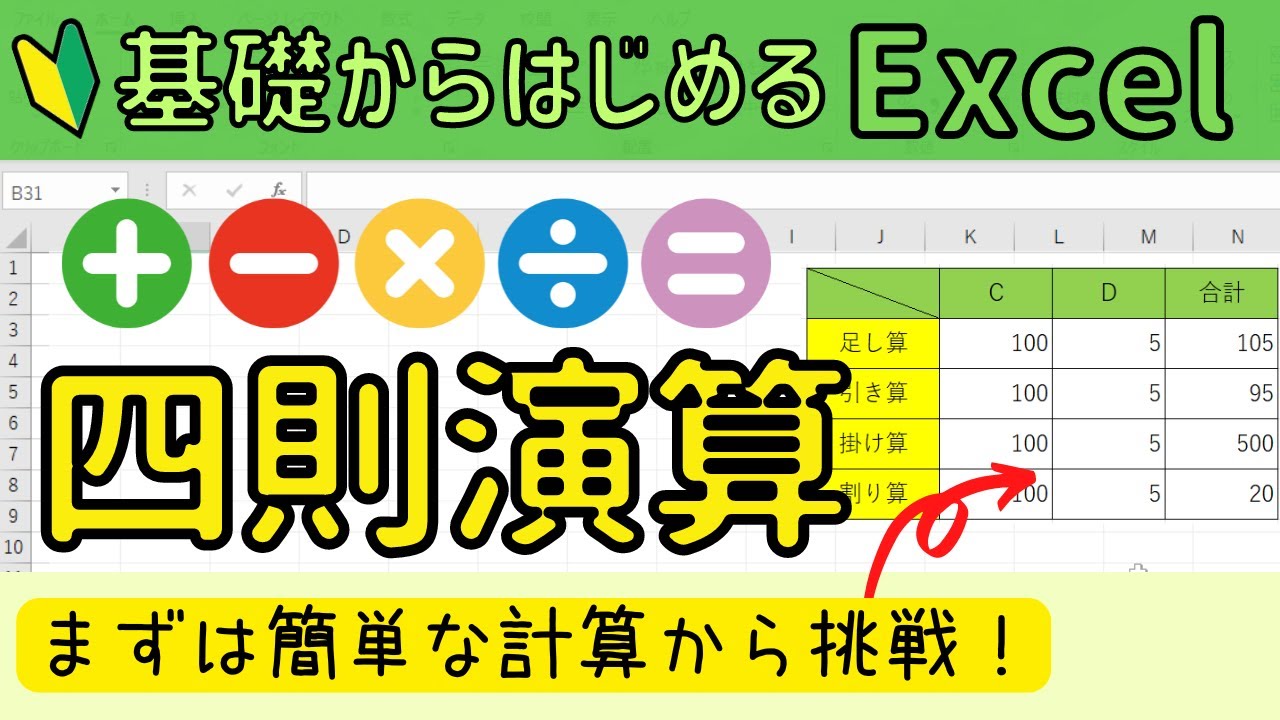
エクセルで計算を行う際、最初につまずきやすいのが算数・数学で使ってきた記号との違いです。一般的な筆記では「×(かける)」や「÷(わる)」を用いますが、パソコンのキーボード配列およびプログラミング言語の仕様上、エクセルでは掛け算にアスタリスク()、割り算にスラッシュ(/)を使用します。
数式を組み立てる際の絶対条件は、必ず先頭に半角イコール「=」を入力することです。エクセルはこの「=」を検知して初めて、セルに入力された文字列を「計算式」として解釈します。全角の「=」では単なる文字データとして認識されてしまうため、日本語入力(IME)をオフにした半角状態での入力が鉄則となります。
| 演算の種類 | 使用する記号 | 計算式の具体例 | 編集部の解説・実務上の使い分け |
|---|---|---|---|
| 足し算(加算) | +(プラス) | =A1+B1 | 2〜3箇所の個別加算に適する。連続範囲はSUM関数が圧倒的に安全。 |
| 引き算(減算) | -(マイナス) | =A1-B1 | 減算専用の関数は存在しないため、基本は「-」記号で数式を構築。 |
| 掛け算(乗算) | (アスタリスク) | =A1B1 | 単価×数量の基本。多数のセルを掛け合わせる際はPRODUCT関数も有効。 |
| 割り算(除算) | /(スラッシュ) | =A1/B1 | 割合や平均単価の算出で使用。分母が「0」や空欄の場合のエラー対策が必須。 |
| 割合(パーセント) | / または % | =A1/B1(表示形式変更) | 除算後にセルの表示形式を「%」にするか、=A110%のように係数指定する。 |

基本の4パターンを完全網羅|記号と関数の最適な使い分け
エクセルの計算式入力方法初心者が直面する最初のハードルが、「四則演算記号を手打ちするのか、それとも関数を使うべきか」という判断基準です。各演算の特性と最適なアプローチを整理しました。
1. 足し算:記号「+」とSUM関数の明確な境界線
2つのセルを合算する程度であれば、=A1+B1と記述するのが直感的で手軽です。しかし、対象が5セル、10セルと増える場合や、縦1列を丸ごと足し上げたい場合に=A1+A2+A3...と繋ぐのは非効率極まりなく、入力ミスを誘発します。連続するセル範囲を合計するなら、迷わずSUM関数(=SUM(A1:A10))を採用してください。セルの挿入や削除が発生した際にも自動で参照範囲が追従するため、計算崩れを防ぐ防波堤となります。
2. 引き算:シンプルイズベストを貫く計算式の構築
エクセルには「SUBTRACT」のような減算専用関数は用意されていません。そのため、基本的には=A1-B1のように「-」記号を用いて数式を作ります。複数の数値をまとめて差し引きたい場合は、=A1-SUM(B1:B5)のように、「元の数値から、引きたい数値群のSUM合計を一度に引く」構造に仕立てることで、数式の可読性が跳ね上がります。
3. 掛け算:「」と大量データ処理を助けるPRODUCT関数
単価×数量など、行ごとの計算は=A1B1のアスタリスク計算式が基本形です。一方で、複利計算の係数掛け合わせや、3次元以上の多面的な掛け算を連続して行うケースでは、PRODUCT関数(=PRODUCT(A1:D1))の出番となります。指定したセル範囲の数値をすべて掛け合わせる処理が一瞬で完了します。
4. 割り算とパーセント計算:スラッシュ活用と表示形式の連動
達成率や構成比を算出する割り算は、=部分/全体(例:=B2/C2)のようにスラッシュで組み立てます。パーセント計算を行う際、数式末尾に「100」を付ける初心者が多く見受けられますが、実務上は推奨されません。計算結果は小数のまま保持し、リボンの「ホーム」タブからセルの表示形式を「パーセンテージ(%)」に変更するのがスマートです。これにより、後続の計算でパーセント数値をそのまま再利用できるようになります。
5. 四則演算の優先順位とカッコ「()」の重要性
エクセルは数学の四則演算ルールに厳格に従います。掛け算・割り算(、/)は、足し算・引き算(+、-)よりも先に計算されます。例えば、仕入れ値に利益率を上乗せして税込価格を算出するような複合計算では、意図しない計算順序によるミスが頻発します。
足し算や引き算を優先して処理させたい場合は、必ず半角のカッコ( )で囲みます。=(A1+B1)C1のようにグループ化することで、計算順序を完全にコントロールできます。エクセル内では波カッコ{}や角カッコ[]を四則演算の優先順位付けに使えないため、複数重なる場合も=((A1+B1)*(C1-D1))/E1のように丸カッコのみを何重にもネスト(入れ子)して記述します。
【実態検証】「計算されない・数式がそのまま表示」トラブルの真相と現場のリアル
オフィスの現場取材や知恵袋・SNS上の相談事例を分析すると、「数式を確かに入力したのに、セルに=A1+B1と文字がそのまま表示されて動かない」「数値を書き換えたのに計算結果が古いまま更新されない」というパニックが日常茶飯事で発生しています。これらには明確な技術的背景が存在します。
最大の元凶は、セルの表示形式が「文字列」に設定された状態で数式を入力してしまったことです。セルがあらかじめ文字列属性を持っていると、エクセルは先頭の「=」を命令文ではなく、ただの記号文字として処理します。
この事態を解決するための手順は以下の通りです。
- ステップ1:問題のセルを選択し、リボンの「ホーム」タブにある「数値の表示形式」を「文字列」から「標準」に変更する。
- ステップ2:表示形式を変えただけでは画面が再評価されないため、セルをダブルクリックするか「F2」キーを押して編集状態にし、そのまま「Enter」キーを叩く。
また、キーボードの誤操作で「数式の表示モード」(ショートカット:Ctrl + Shift + @、またはCtrl + `)が誤ってオンになっている事例も報告されています。画面上の全セルが一斉に計算結果から数式表示に切り替わってしまった場合は、再度同じショートカットを押すことで元の表示状態へ復帰できます。
さらに、「数値を変更したのに合計値が変わらない」という現象は、エクセルの計算方法が「手動」に切り替わっていることが原因です。大規模なブックを開いた際などに自動計算が無効化されるケースがあるため、「数式」タブ >「計算方法の設定」が「自動」にチェックされているかを必ず確認してください。
一般に知られていない盲点とネットの誤解|「#VALUE!」エラーの根本原因
四則演算を実行した途端にセルに突きつけられる「#VALUE!」の文字列。ネット上のコミュニティでは「エクセルのバグではないか」と疑う声すら散見されますが、その実態は100%ユーザー側のデータ構造に起因しています。
このエラーは、「数値として計算できない文字データを四則演算記号で処理しようとした」際に発生します。現場で特に見落とされがちな3大原因は以下の通りです。
- 全角スペース・半角スペースの混入:一見すると空欄に見えるセルに、前任者が誤ってスペースを入力していた場合、エクセルはそれを「文字」と判定し、足し算や掛け算を行った瞬間に破綻します。
- 全角数字の打ち込み:IMEがオンのまま入力された「100」などの全角数字が混在していると、計算対象から弾かれます。
- 単位の直打ち:セル内に「1,000円」「50個」のように単位を直接打ち込むと、文字列扱いとなります。単位はセルの表示形式(ユーザー定義で
#,##0"円"など)で付与するのが鉄則です。
ちなみに、SUM関数やPRODUCT関数などの集計関数は、範囲内に文字列が含まれていてもエラーを出さず「自動的に無視して数値だけを計算する」という特性を持っています。記号計算(+)で#VALUE!が出る現場では、SUM関数へ置き換えるか、データのクレンジング(不要なスペースや全角文字の除去)を行うことが根本解決へのアプローチとなります。
【現場目線の効率化】一括計算のオートフィル活用と作業時間を半減させる運用術
1行目の計算式が完成したら、何百行、何千行と続くデータへ瞬時に反映させるのが「オートフィル」機能です。数式が入力されたセルの右下にマウスポインターを合わせると、カーソルが細い黒色の十字(フィルハンドル)に変化します。この状態で下方向へドラッグ、もしくは境界線をダブルクリックするだけで、隣接列のデータが途切れる最下行まで一瞬で数式が一括コピーされます。
しかし、ここで現場を悩ませるのが「参照先のズレ」です。消費税率(10%)や特定の基準値が格納された固定セルを参照しながら掛け算を行う場合、通常のオートフィルを行うと参照セルまで一緒に下にずれてしまい、計算結果がゼロやエラーになってしまいます。
これを防ぐためには、固定したいセル番地を「絶対参照($マーク)」でロックします。例えば、セルC1に税率が入っている場合、数式入力中にC1を選択した直後に「F4」キーを1回押して$C$1に変換します。この一手間を挟むだけで、オートフィルを走らせても基準セルをガッチリと固定した正確無比な一括計算が可能になります。
【プロの結論】おすすめできる人・慎重になるべき人の判断基準
日々のオフィスワークにおいて、エクセルの四則演算および計算式設計にどう向き合うべきか。業務効率と心理的ストレスの観点から、明確な指針を提示します。
【四則演算・関数の体系的習得を強く推奨する人】
- 手作業での電卓検算や、セルを1つずつ手打ちで更新する作業に毎月数時間以上を費やしているデスクワーカー
- 他部署やクライアントへ数式入りの帳票・見積書を共有する機会が多く、データの信頼性を担保したい担当者
- 将来的にマクロ(VBA)やPower Queryなど高度なデータ自動化へステップアップしたいビジネスパーソン
【複雑な数式作成に慎重になるべきケース・人】
- チーム全員で共有するシートにおいて、属人的で長大すぎるネスト数式を組もうとしている場合(メンテナンス不能に陥るリスクがあるため、作業列を分けるなどシンプルな計算式の連結が推奨されます)
- データ基盤そのものが整っておらず、表記揺れや全角半角の混在が放置されている組織(まずはデータ入力規則の統一が先決です)
人間の認知リソース(ワーキングメモリ)は有限です。計算そのものをエクセルの堅牢なロジックに委ね、エラーの原因を瞬時に見抜くリテラシーを身につけることは、単なる作業スピードの向上に留まらず、業務上の不安やミスに対する心理的ストレスを劇的に低減させる最も確実な自己投資となります。
【四則 演算 エクセル】に関するよくある質問(FAQ)
Q1:割り算をしたときに「#DIV/0!」というエラーが出ます。どうすれば消せますか?
A1:このエラーは「数値を0で割ろうとした」または「割り算の分母となる参照セルが空欄である」場合に発生します。未入力の行で一時的にエラーを非表示にしたい場合は、=IFERROR(A1/B1, "")のようにIFERROR関数で数式を囲むことで、エラー時に空白や「0」を返すクリーンな帳票を作ることができます。
Q2:エクセルで引き算を一括計算したいのですが、簡単な方法はありますか?
A2:先頭行で=A2-B2という引き算の数式を作成し、そのセルのフィルハンドル(右下の小さな四角)をダブルクリックして最下行までオートフィルを実行するのが最も高速です。特定の値(固定の控除額など)を引く場合は、=A2-$C$1のように引く側のセルを「F4」キーで絶対参照にしてからコピーしてください。
Q3:数式バーには正しい計算式が入っているのに、セルに「###」と表示されて結果が見えません。
A3:これは計算エラーではなく、計算結果の桁数が大きすぎて現在の列幅に収まりきっていないサインです。該当する列の右端の境界線をダブルクリックすると、セルの文字列長に合わせて列幅が自動調整され、正常な数値が表示されるようになります。
まとめ:今後の動向と失敗しないための判断基準
エクセルの四則演算は、すべてのスプレッドシート操作の出発点であり、ビジネスの意思決定を支えるデータの土台です。半角イコールから始まる基本構文、アスタリスクやスラッシュといった専用記号の特性、そしてSUMやPRODUCTをはじめとする関数との役割分担を正しく理解することで、計算ミスは根絶できます。
万が一「計算されない」「#VALUE!が出る」といったトラブルに遭遇しても、セルの表示形式、スペース混入の有無、絶対参照の設定といったチェックポイントを冷静に確認すれば、原因の特定とリカバリーは決して難しくありません。正確な計算ルールをマスターし、日々のルーティンワークをよりスマートでストレスフリーなものへと進化させてください。 (出典: 四則 演算 エクセル(Yahoo!ニュース))
毎日更新されるトレンド情報を分析・発信中。役立つ裏技やおすすめ情報を分かりやすく紹介します。
