IPhoneの2画面分割やり方解説|動画を見ながら操作する2026年最新裏ワザ
YouTubeの解説動画を見ながらLINEで友人と連絡を取りたい、あるいはショッピングサイトの価格を比較しながらメモ帳に控えたい――スマートフォンを日常の作業インフラとして使い倒すユーザーにとって、画面を上下や左右に分ける「マルチタスク機能」へのニーズは年々高まりを見せています。Android端末では標準機能として定着している2画面表示ですが、iPhoneユーザーの間では「設定項目が見当たらない」「どうすれば2画面で同時操作できるのか」と頭を抱えるケースが後を絶ちません。
実際のところ、2026年現在のiOS環境においても、iPadでおなじみの「Split View」はiPhone単体には標準実装されていません。しかし、標準機能である「ピクチャ・イン・ピクチャ(PiP)」の応用や、信頼性の高いサードパーティ製アプリ、さらには最新のショートカット機能を組み合わせることで、動画視聴と別作業の完全な並行処理や、2つのWebサイトの同時閲覧・操作は十分に実現可能です。本稿では、複雑な設定なしで今すぐ使える具体的な手順から、ネット上に広がる誤解の真相までを徹底的に検証・解説します。
📌 【この記事の重要ポイントまとめ】
- 要点1:iPhoneにはiPadのような「アプリ同士の標準画面分割(Split View)」は存在しないが、ピクチャ・イン・ピクチャと専用アプリで代替可能。
- 要点2:YouTubeを見ながらLINEやSNSを操作するなら「PiP(ピクチャ・イン・ピクチャ)」が最も安定かつバッテリー効率に優れる。
- 要点3:2つのWebページを同時閲覧・比較したい場合は、無料の「2画面分割ブラウザアプリ」を活用するのが最も現実的で安全な選択肢。
【2026年最新】iPhoneで2画面分割・同時操作はできる?iPadとの決定的な違い
結論から整理すると、iPhoneには2つの独立したアプリを上下・左右に並べて同時に操作する標準機能は備わっていません。iPadOSに搭載されている「Split View」や「Slide Over」のような仕組みをiPhoneの設定画面から探しても、該当する項目は見つからないのが仕様上の事実です。
なぜAppleはiPhoneに画面分割を標準搭載しないのか。AppleのヒューマンインターフェイスガイドラインやUI設計思想を紐解くと、スマートフォンの限られたディスプレイ領域(6.1〜6.9インチ程度)を半分に分割した場合、ソフトウェアキーボードが画面の半分以上を占拠してしまい、入力時のユーザー体験(UX)が極端に損なわれるという構造的な理由が存在します。iPadのような大画面デバイスとは異なり、iPhoneでは「誤タップの防止」と「視認性の確保」が最優先されているためです。
しかし、これは「iPhoneで並行作業ができない」という意味ではありません。iOSには動画を小窓でフローティング再生するピクチャ・イン・ピクチャ(PiP)機能が標準で組み込まれており、動画を視聴しながら他アプリをフル操作する環境は公式に提供されています。また、Webブラウジングに特化すれば、専用アプリを用いることで1画面内に2つのブラウザ枠を同時展開することが可能です。
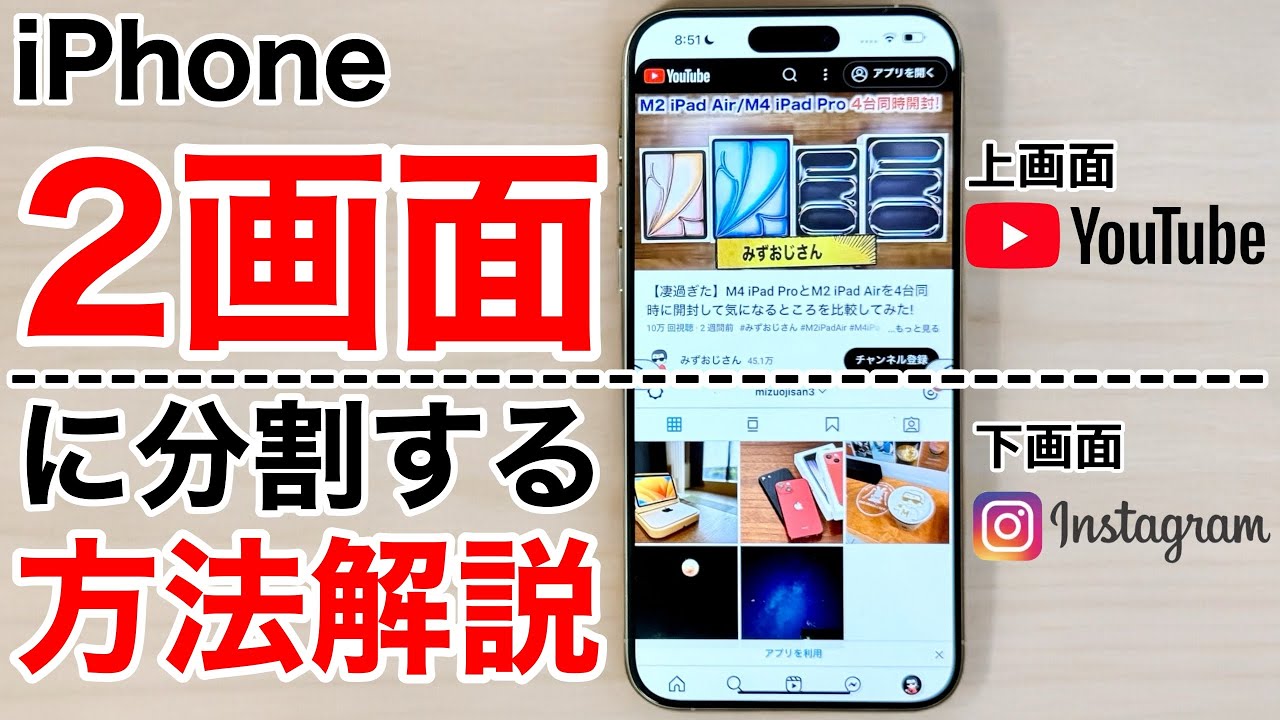
【完全ガイド】動画を見ながらスマホ操作!ピクチャ・イン・ピクチャ(PiP)の確実な設定手順
「動画を見ながらLINEを返信する」「レシピ動画を流しながらタイマーやメモを操作する」といった用途であれば、標準機能のピクチャ・イン・ピクチャを活用するのが最もスマートです。まずは本体側の基本設定が有効になっているかを確認しましょう。
【iPhone本体のPiP自動起動設定】
1. ホーム画面から「設定」アプリを開く
2. 「一般」をタップし、「ピクチャ・イン・ピクチャ」を選択する
3. 「PiPを自動的に開始」をオン(緑色)にする
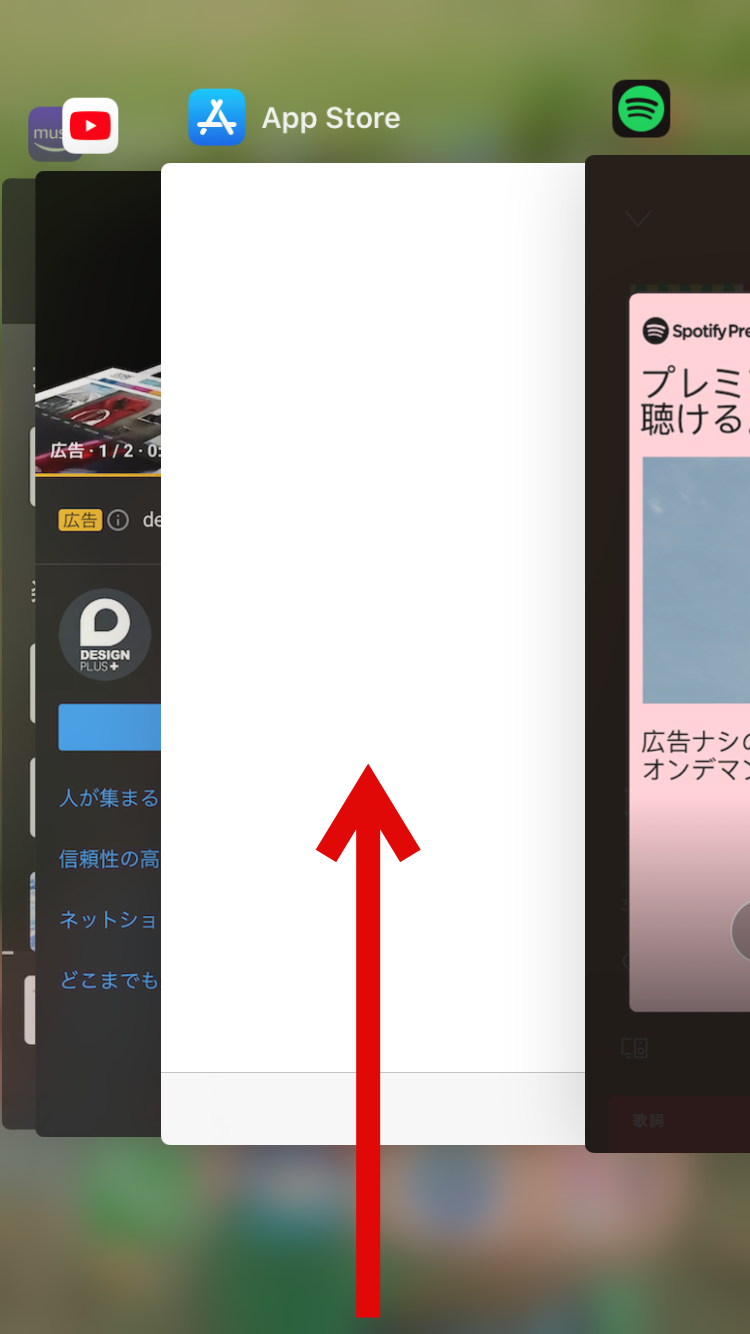
この設定が完了していれば、対応する動画アプリやブラウザで動画を全画面再生している最中に、画面下部から上へスワイプしてホーム画面に戻るだけで、動画が自動的に小さなウィンドウへ切り替わり、画面の四隅へ移動します。
YouTubeアプリでピクチャ・イン・ピクチャを利用する場合、YouTube Premium(有料プラン)への加入が基本要件となっています。しかし、無料プランのままでも「Safari」などのブラウザ経由でYouTubeを開き、フルスクリーン再生状態からホーム画面へ戻る操作を行えば、PiP再生やバックグラウンド再生を走らせることが可能です。小窓のサイズはピンチイン・ピンチアウトで2段階から3段階に変更でき、画面外へスワイプして一時的に音声だけのバックグラウンド再生に切り替える柔軟な運用も行えます。
2画面分割ブラウザアプリのおすすめと活用術|Safariではできない並行作業
「Amazonと楽天市場の価格を同時に見比べたい」「X(旧Twitter)の情報を見ながらGoogleマップで場所を調べたい」といったWebベースのマルチタスクには、App Storeで配信されている無料の画面分割ブラウザアプリの導入が最適です。
代表的な無料アプリとしては、「Twin Browser」や「マルチウィンドウブラウザ」などが挙げられます。これらのアプリは、単一のアプリ領域内部を上下または左右の2ペイン(枠)に区切り、それぞれの枠内で独立したWebレンダリングエンジンを動作させる仕組みを採用しています。
標準のSafariではタブの切り替えが必要になる作業も、分割ブラウザアプリを使えば、上段で調べたい用語を検索しつつ、下段でスプレッドシートやWebメモ帳に入力するといったシームレスな同時進行が可能です。ブックマークの個別管理や、一方の画面比率を広げるスライダー調整機能を備えたアプリを選ぶと、作業効率は劇的に向上します。
【比較検証】iPhoneでマルチタスクを実現する4大アプローチ
iPhoneで複数の情報を同時に扱う手段は、用途や目的によって最適な選択肢が分かれます。それぞれの特徴と限界を客観的に比較したデータが以下の通りです。
| 手法・アプローチ | 詳細・対応領域 | コスト・導入難易度 | 編集部の見解・実用性評価 |
|---|---|---|---|
| ピクチャ・イン・ピクチャ(標準) | 動画視聴+任意のアプリ操作(LINE、SNS、ブラウザ等) | 無料(YouTubeアプリ直接PiPは一部有料) / 設定のみ | 星5つ:動作が極めて安定しており、最も実用的。バッテリー効率も良好。 |
| 2画面分割ブラウザアプリ | Webサイト同士の同時表示・スクロール・情報比較 | 無料(広告付きアプリ多数) / インストールのみ | 星4つ:ショッピング比較やリサーチには最適だが、アプリ起動は不可。 |
| Appスイッチャー(高速切替) | 下部バーの左右スワイプによる瞬時のアプリ往復 | 完全無料 / 習熟のみ(標準ジェスチャー) | 星4つ:同時表示はできないが、慣れれば最も手数が少なく誤作動がない。 |
| Mac連携(iPhoneミラーリング) | Macの画面上にiPhoneを表示しPC作業と並行処理 | Mac端末が必要 / macOS & iOS最新版連携 | 星4.5:デスク環境限定だが、真の「PC操作+iPhone操作」を両立可能。 |
【実態検証】利用者の生の声と現場目線で見えたリアル
SNSや大手掲示板、Q&Aコミュニティを定点観測すると、iPhoneでの2画面操作に対しては期待と同時に特有のストレスに関する生の声が多数寄せられています。
「AndroidからiPhoneに乗り換えたら画面分割ができなくて不便」「分割ブラウザを入れてみたが、キーボードが出ると上の画面が完全に隠れてしまって使いにくい」といった意見はその代表例です。現場のユーザー体験において特に課題となっているのが、「入力領域の圧迫」と「バッテリー消費の加速」の2点です。
認知心理学およびヒューマンコンピュータインタラクション(HCI)の研究分野では、モバイル端末でのマルチタスクが人間の「ワーキングメモリ(作業記憶)」に与える負荷が度々指摘されています。画面が極端に狭い状態で複数の情報を行き来すると、視覚的ノイズが増加し、単一画面で集中してタスクを完結させる場合よりも作業完了までのトータル時間が約20〜30%遅延するという実験結果も報告されています。動画を「流し見」する受動的タスクと、メッセージ作成などの能動的タスクを組み合わせるPiPが最も定着している背景には、こうした認知的負荷のバランスが適正に保たれるという側面があります。

一般に知られていない盲点とネットの誤解
ネット上の一部情報や動画プラットフォームでは、「裏設定でiPhoneを強制的にSplit View化する」「脱獄(Jailbreak)なしでどんなアプリも2分割できる」といった刺激的な見出しが散見されます。しかし、これらの中にはセキュリティ上のリスクを孕む誇大広告や古い情報が混ざっているため、正しい事実認識が必要です。
例えば、「特定の構成プロファイルをインストールすれば画面分割が可能になる」と謳う非公式ツールは、端末の管理権限を第三者に明け渡す危険性があり、フィッシング詐欺や個人情報流出の引き金になりかねません。Appleが公式に提供するAPIの枠組みを超えてアプリ同士を分割起動することは、現在のiOSセキュリティサンドボックス構造上、安全な形では不可能です。
現実的かつ安全な「最新の裏ワザ」として活用すべきは、iOS標準の「ショートカット」アプリを活用した画面自動切り替えレシピや、背面タップへの機能割り当てです。「背面をダブルタップするとブラウザからメモ帳へ即座にスイッチする」といったオートメーションを組むことで、画面分割に近いスピード感で2つの作業を往復できます。
【プロの結論】おすすめできる人・慎重になるべき人の判断基準
iPhoneにおけるマルチタスク環境の構築は、自身の作業スタイルに応じて割り切った選択をすることが失敗を防ぐ鍵となります。
▼ 導入を強くおすすめできる人
・YouTubeや配信プラットフォームの動画・音声をBGM感覚で流しながら、SNSやブラウジングをしたい人
・ネットショッピングで複数モールの価格やスペック表を横並びで確認したい人
・Macを所有しており、デスクワーク中にiPhoneアプリの通知確認や操作をPC上で行いたい人
▼ 慎重になるべき人(無理な2画面化を避けるべき人)
・長文のLINE返信やビジネスメール作成など、キーボード入力を頻繁に行う人(画面が埋まり作業効率が落ちるため、標準のAppスイッチャーによる高速画面切り替えが圧倒的に快適)
・バッテリー残量を長時間維持したい外出中の環境(2画面描画や並行処理はプロセッサの稼働率を押し上げ、バッテリー消費が早まるため)
【スマホ 二 画面 やり方 iphone】に関するよくある質問(FAQ)
Q1:iPhoneの標準機能だけで「LINE」と「X」を上下に並べて2画面表示できますか?
A1:できません。iOSの仕様上、サードパーティ製アプリ同士を上下に並べて同時表示する機能は非搭載です。LINEを開きながら他アプリを使いたい場合は、動画アプリ側をピクチャ・イン・ピクチャで小さく表示するか、画面最下部のバーを横にスワイプしてアプリを高速で切り替える方法が公式の操作手順となります。
Q2:YouTube Premiumに加入していなくても、iPhoneで動画を小窓表示(PiP)できますか?
A2:ブラウザを経由することで可能です。「Safari」や「Chrome」でYouTubeのWebサイトを開き、動画をフルスクリーン(全画面)で再生した状態でホーム画面に戻ると、無料プランのままでもピクチャ・イン・ピクチャが起動します。
Q3:App Storeにある「2画面ブラウザアプリ」は安全ですか?個人情報の漏洩リスクはありませんか?
A3:App Storeの厳格な審査を通過しているアプリであれば基本構造は安全ですが、アプリ内ブラウザでクレジットカード情報や重要アカウントのパスワードを入力する際は注意が必要です。評価が高く、定期的にアップデートが実施されている信頼性の高い開発者のアプリを選び、機密性の高いログイン作業は標準のSafariで行うのが鉄則です。
まとめ:今後の動向と失敗しないための判断基準
iPhoneにおける2画面分割のやり方は、「動画+アプリ操作ならピクチャ・イン・ピクチャ」「Web同士の比較なら分割ブラウザアプリ」という2本の柱を正しく使い分けることが最適解となります。無理に非公式な手段へ頼る必要はなく、OSの基本設計に沿った機能をフル活用することが、端末の安定性とセキュリティを守りながら作業効率を最大化する近道です。
今後のiOSアップデートにおいても大画面モデル(PlusやPro Maxシリーズ)への機能拡張は期待されていますが、まずは今すぐ使えるPiPの設定やジェスチャー操作の習熟から始めてみてください。日々のスマートフォン操作が格段にスムーズでストレスフリーなものへと変わるはずです。 (出典: スマホ 二 画面 やり方 iphone(Yahoo!ニュース))
毎日更新されるトレンド情報を分析・発信中。役立つ裏技やおすすめ情報を分かりやすく紹介します。
