MacBookの電源ボタンはどこ?反応しない時の原因と強制終了・対処法
MacBookを新しく購入したユーザーや、久しぶりに本体の電源を操作しようとした人が最初に直面しやすいのが「電源マークが印字されたボタンが見当たらない」という戸惑いです。現在のMacBookシリーズは、キーボードの意匠が極限までミニマル化されており、電源ボタンの物理的な存在感が意図的に抑えられています。
同時に、作業中のフリーズや「画面が真っ暗なまま立ち上がらない」「蓋を開けても電源がつかない」といったトラブルに遭遇した際、正しい電源操作や復旧手順を把握していないと、保存前のデータを失ったりハードウェアに過度な負荷をかけたりする原因になりかねません。本稿では、Apple Silicon(Mシリーズ)搭載モデルを中心に、電源ボタンの位置や仕様、反応しないときの確実なトラブルシューティングを徹底解説します。
📌 【この記事の重要ポイントまとめ】
- 要点1:現行MacBookの電源ボタンはキーボード最右上端の「Touch IDセンサー」と一体化しており、刻印のない黒い窪み形状になっている。
- 要点2:電源がつかない・画面が真っ暗な時は、10秒長押しによるハードウェアリセット、給電確認、周辺機器の切り離しを順に試すのが鉄則。
- 要点3:Apple Silicon搭載機(M1〜M3以降)はIntel Mac時代のSMCリセット手順が不要であり、OS再起動やリカバリーモードでの修復が標準となる。
【位置と役割】MacBookの電源ボタンはどこ?Touch ID兼用と見当たらない理由
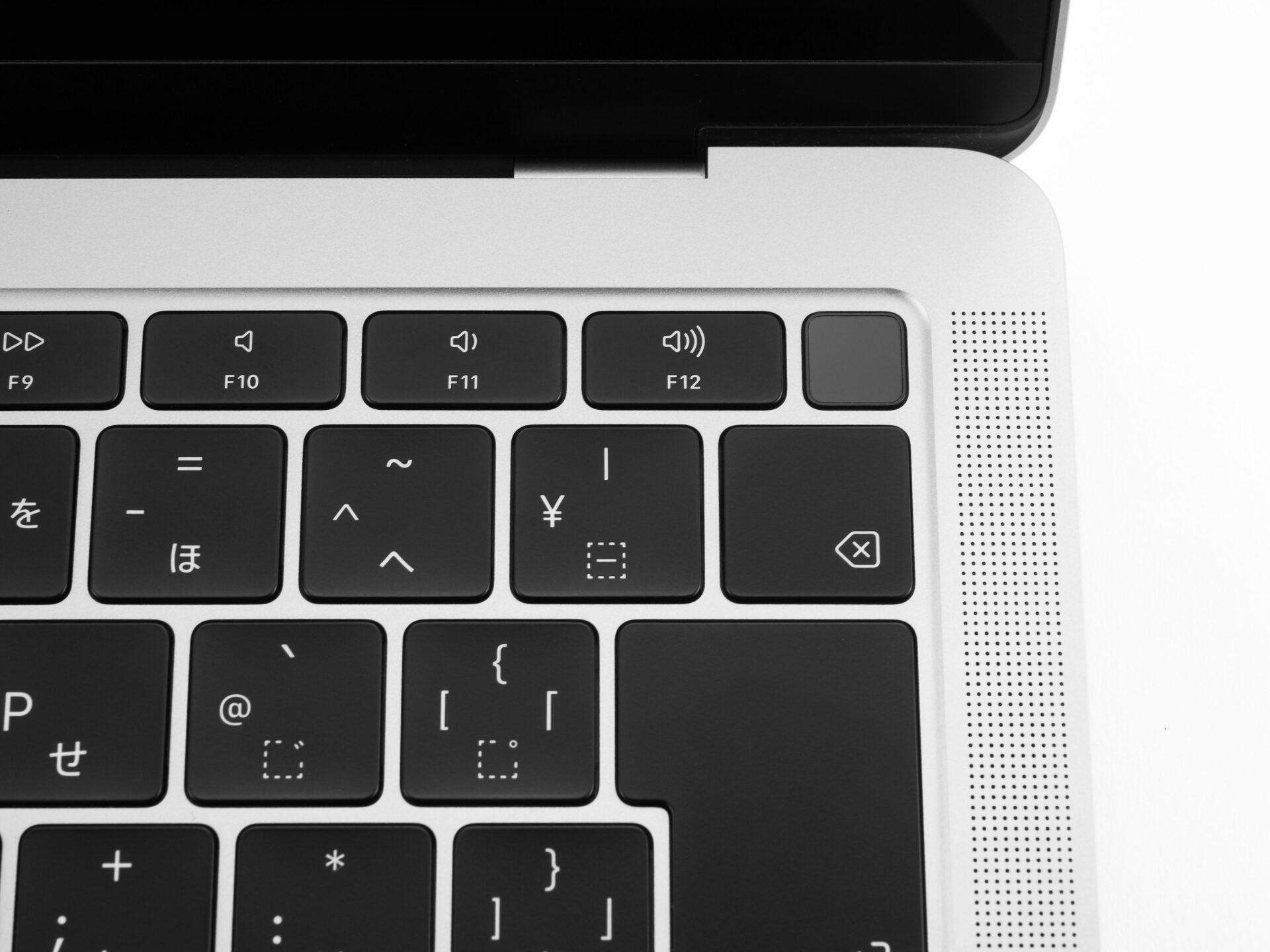
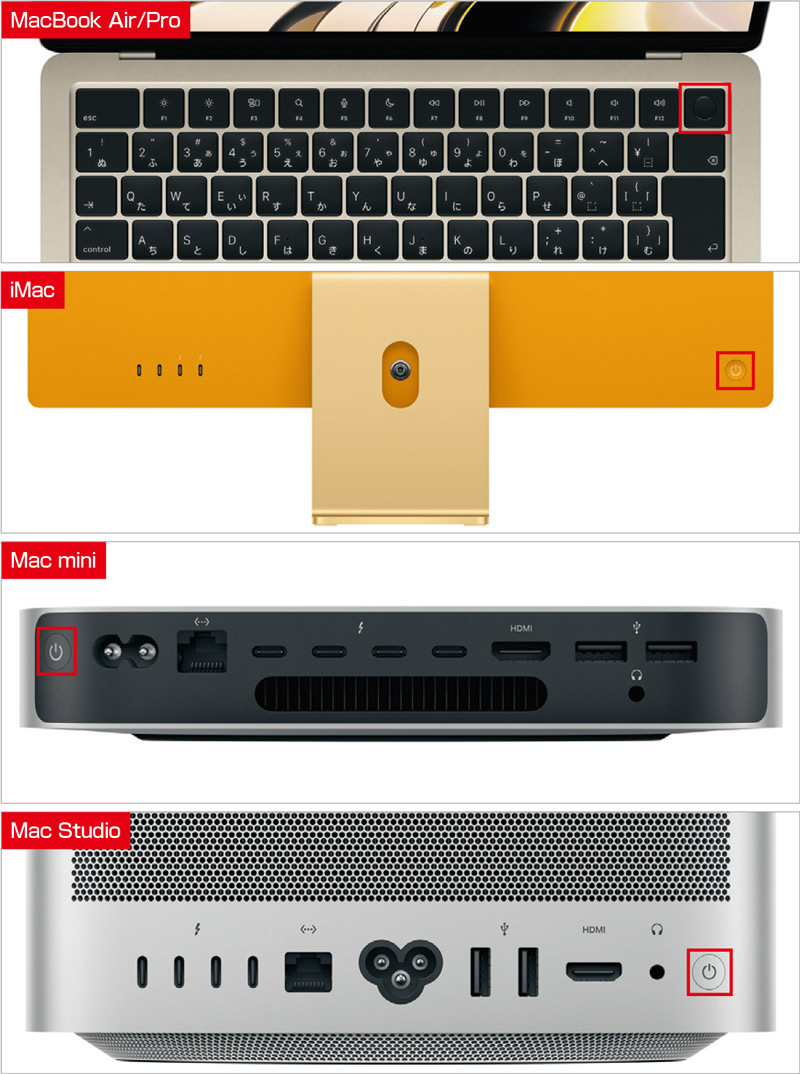
「MacBookの電源ボタンはどこにあるのか」という疑問の答えは、キーボードの最上段・最右端にあります。従来のノートPCや旧世代のMacBookで見慣れていた丸に縦線の「電源シンボルマーク」は、現在のキーボード上には一切プリントされていません。
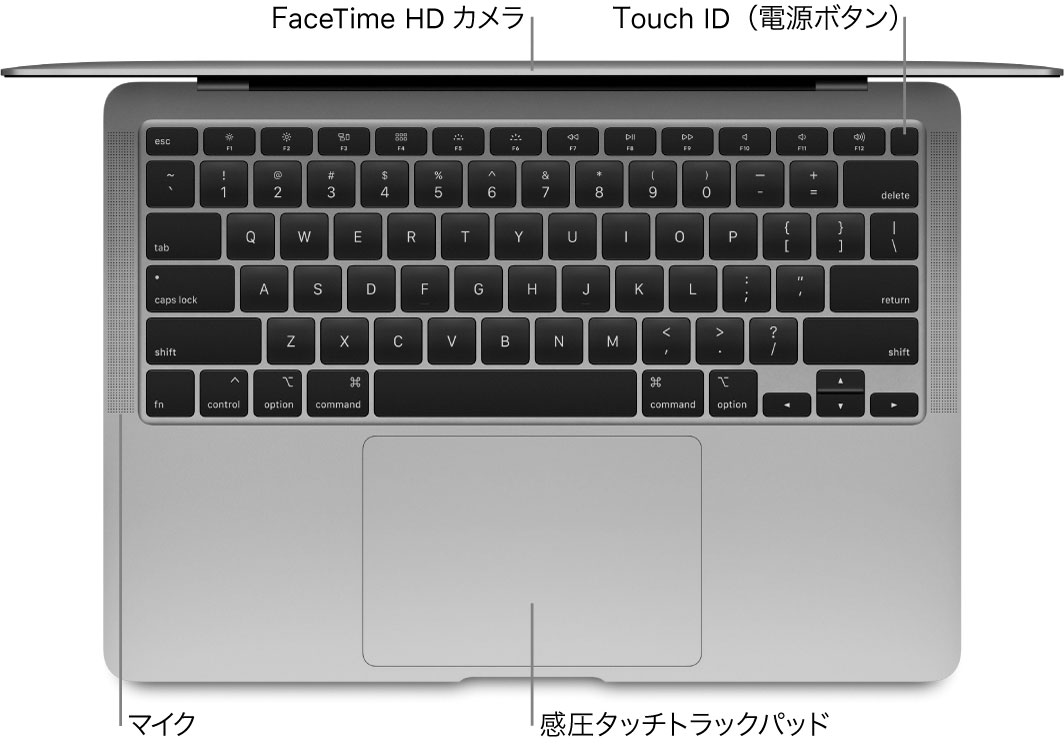
MacBook Air 電源ボタン 位置を確認すると、ファンクションキー(F12など)の右隣にある、正方形または角丸のマットブラックなキーがそれに該当します。このボタンは指紋認証センサーであるTouch IDと電源ボタンが兼用された設計になっており、触れるだけで指紋認証によるロック解除が行われ、物理的に押し込むことで電源スイッチとして機能する2重構造が採用されています。
また、Apple Silicon M3 電源ボタン 仕様をはじめとする近年のモデルでは、ディスプレイを開いた瞬間やトラックパッド・任意のキーを押しただけで自動的に給電が開始される「オートブート機能」が標準化されています。そのため、ユーザーが日常的に電源ボタンを物理的に押し込む機会そのものが減少し、結果として「ボタンがどこにあるか分からない」という現象が起きやすくなっています。
【2026年最新比較】モデル別の電源仕様・ショートカット・修理費用一覧
MacBookのシリーズや搭載チップの世代によって、電源ボタン周りの構造や不具合発生時の対処プロセス、万が一の修理相場は異なります。以下の比較表で全体像を整理しました。
| 項目・モデル区分 | 詳細・ハードウェア仕様 | 一般的な基準・相場 | 編集部の見解・評価 |
|---|---|---|---|
| Apple Silicon搭載機 (M1/M2/M3/M4) | Touch ID一体型電源キー。 SMCリセットは自動管理。 | 画面開閉で自動起動。 物理長押しで終了。 | トラブル時は長押し保持による「起動オプション読み込み」が基本ルート。 |
| Touch Bar搭載機 (MacBook Pro旧型) | Touch Bar右端にTouch IDが独立配置。 液晶表示なし。 | 表面はサファイアガラス。 押し込み可能。 | Touch Bar自体のフリーズと電源不具合が連動しやすいため注意が必要。 |
| Intel搭載MacBook (2020年以前の一部) | 電源シンボル刻印キー、または個別Touch IDキー。 | SMC・NVRAMリセット手順が有効。 | キーコンビネーション操作によるハードウェア初期化が復旧の主軸。 |
| MacBook 電源ボタン 修理費用 | トップケース(キーボード含む)またはロジックボード交換。 | AppleCare+:3,700円〜12,900円 保証外:45,000円〜85,000円前後 | ボタン単体故障よりも基板・給電回路障害のケースが多く、高額化しやすい。 |
【緊急対処】MacBookの電源がつかない・画面が真っ暗な時の段階的リカバリー手順
電源ボタンを押しても何の反応もない、あるいはMacBook 起動しない 画面真っ暗な状態に陥った場合、焦って連続でボタンを連打するのは厳禁です。以下のステップに沿って、論理的かつ安全にトラブルシューティングを進めてください。
第一に実施すべきは「電源の物理的遮断と再給電」です。MacBookに接続されている外部ディスプレイ、USBハブ、外付けSSD、SDカードなどの周辺機器をすべて取り外します。周辺アクセサリの給電不良や通信エラーが原因で、Macの起動シグナルが遮断されているケースが少なくないためです。純正のMagSafeケーブルまたはUSB-C充電器を直接MacBookに接続し、最低でも15分〜30分間そのまま充電を継続してください。
第二に、MacBook 電源ボタン 長押しによる強制シャットダウンと再起動の試行です。画面が消灯していてもバックグラウンドでシステムが暴走・ハングアップしている可能性があります。Touch ID(電源ボタン)を10秒以上しっかりと押し続け、一度完全に内部給電をカットします。その後、指を離して数秒待機してから、もう一度電源ボタンを通常通り「カチッ」と1回押します。
もしApple Silicon搭載のMacBookで通常の起動ができない場合は、電源ボタンを押し続け、画面に「起動オプションを読み込み中…」というテキストが表示されるまで約10〜15秒長押しを維持してください。この画面が表示されれば、ハードウェア自体は生きており、ディスクユーティリティを使った起動ディスクの修復(First Aid)やmacOSの再インストールへ移行できます。
【実態検証】「電源ボタンが反応しない」「蓋を開けてもつかない」現場のリアル
ITサポート現場やコミュニティ(Appleサポートコミュニティ、知恵袋、SNS等)に寄せられる悲鳴のなかで特に頻出するのが、「MacBook 電源ボタン 反応しない」および「MacBook 蓋を開けても電源がつかない」という2大トラブルです。これらの原因を精査すると、ハードウェアの故障ではなく運用上の盲点に起因しているケースが目立ちます。
代表的な事例が「完全放電によるスリープ復帰不能」です。リチウムイオンバッテリーが0%を下回り、セーフティ回路が働いて過放電保護モードに入ると、充電器を挿して蓋を開けても即座には画面が点灯しません。一定の電圧までバッテリーが回復するまでの数分間、完全に無反応に見えるため、「故障した」と誤認するユーザーが後を絶ちません。
もう一つの落とし穴が「ディスプレイ輝度の誤操作」です。起動音やトラックパッドのクリック感(触覚フィードバック)はあるのに画面が暗闇のままの場合、輝度設定が最低レベル(ゼロ)になっているだけの事故があります。キーボードのF2キーを押して輝度を上げるか、暗い部屋で画面に懐中電灯を当ててうっすらとログイン画面が見えないか確認することが推奨されます。
一般に知られていない盲点とネットの誤解|SMCリセットの世代差とショートカットの真実
ネット上の古い解説記事を鵜呑みにしてトラブルを複雑化させてしまう最大の盲点が、MacBook SMCリセット 手順の誤解です。
Intel製プロセッサを搭載した旧型Macでは、電源管理やファン回転を司るシステム管理コントローラ(SMC)を初期化するために「Shift + Control + Option + 電源ボタンを7秒間長押し」といった特定のコマンドが存在しました。しかし、M1・M2・M3以降のApple Silicon Macには独立したSMCチップが存在しません。システム管理機能はプロセッサ内部に統合されており、通常の「再起動」または「シャットダウンして蓋を閉め、30秒放置後に起動」するだけで自動的に内部パラメータの最適化が行われます。存在しないリセット操作をいくら繰り返しても効果はありません。
また、システムフリーズ時の対処として知られるMacBook 再起動 ショートカット(Control + Command + 電源ボタン)や、MacBook Pro 電源ボタン 強制終了(Control + Option + Command + 電源ボタンで未保存ファイルを保存しつつ終了)は、OSがキー入力を受け付けている場合にのみ有効です。完全フリーズ時は、物理ボタンの10秒長押し以外に強制終了の手段はありません。ただし、強制終了はストレージへの書き込み途中で電源を断つリスクを伴うため、あくまで最終防衛ラインとして用いるのが鉄則です。
【プロの結論】修理・買い替えを判断する客観的境界線
あらゆるトラブルシューティングを試してもMacBookが復旧しない場合、どのタイミングでApple公式サポートへ持ち込むべきか。その明確な判断基準を提示します。
以下の兆候が見られた場合は、ユーザー側でのソフトウェア的な解決は不可能です。速やかに修理窓口へ相談してください。
【即座に修理を手配すべき3つの危険サイン】
1. 給電インジケータの異常:MagSafeコネクタのLEDランプが点灯しない、あるいはオレンジ色や緑色で小刻みに点滅を繰り返す。
2. トラックパッドの無反応:感圧タッチトラックパッドを押しても「カチッ」という疑似クリック感が一切返ってこない(本体基板に通電していない証拠)。
3. 本体の異常発熱・異臭:電源が入らない状態で充電器を挿すと、キーボード上部や底面の一部だけが異常に熱くなる。
MacBook 電源 つかない 対処法をすべて試し、ハードウェア障害が確定した場合、AppleCare+に加入していれば12,900円(本体のその他過失損壊)で修理可能です。しかし、無保証状態でメインロジックボードのショートが判明した場合、修理費用は6万円〜9万円超に達することもあります。使用年数が4年以上経過している端末であれば、修理費用を最新のApple Silicon搭載モデルへの買い替え資金へ充当する方が、長期的なコストパフォーマンスと作業効率の観点から合理的です。
【macbook 電源 ボタン】に関するよくある質問(FAQ)
Q1:Touch IDボタンに電源マークが印字されていないのはなぜですか?
A1:Appleのミニマルなデザイン哲学と、指紋認証センサーとしての質感を優先しているためです。また、現代のMacBookは画面を開くだけで自動起動する仕組みが主流となっており、従来の電源ボタンとしての視覚的な強調が不要になったことも理由に挙げられます。
Q2:作業中に画面がフリーズした時、どのショートカットで安全に再起動できますか?
A2:キー入力を受け付ける状態であれば、「Control + Command + 電源ボタン(Touch ID)」を同時に押すことで、開いている書類の保存を確認しながら再起動が実行されます。完全にフリーズして無反応な場合は、電源ボタンを10秒以上押し続けて物理的に電源を切る必要があります。
Q3:蓋を開けた時に勝手に電源が入るオートブート機能を無効化できますか?
A3:Apple Silicon搭載Macでは、ターミナルコマンド等を用いたオートブートの完全な無効化は公式にサポートされておらず、仕様として常時有効になっています。画面の清掃時はシステムをシャットダウンした状態で行うか、キーボードロック用ユーティリティアプリの活用が推奨されます。
Q4:M2やM3のMacBookでPRAM/NVRAMクリアが効かないのはなぜですか?
A4:Apple Silicon Macでは、NVRAMクリアのキーコンビネーション(Option + Command + P + R)自体が廃止されています。起動時にハードウェアが自己診断を行い、必要に応じて自動的にNVRAMがリセットされる仕様になっているため、手動操作を行う必要はありません。
まとめ:焦らず論理的な手順でMacの電源トラブルを解決する
MacBookの電源ボタンは、キーボード右上のTouch IDキーに集約されており、普段は意識せずとも快適に動作するよう高度に自動化されています。それゆえに、万が一「電源がつかない」「反応しない」という事態に直面すると強いストレスを感じがちです。
トラブルが発生した際は、まず充電状況の確認と周辺機器の全切断を行い、次いで10秒長押しによる完全シャットダウン、そして起動オプションの呼び出しという順序を遵守してください。Intel Mac時代の古い知識にとらわれず、現在使用しているMacBookのハードウェア特性を正しく理解しておくことが、大切なデータとマシンを守るための最善の防壁となります。 (出典: macbook 電源 ボタン(Yahoo!ニュース))
テクノロジーやライフスタイル領域を中心に執筆活動を行っています。趣味は写真撮影と旅行です。
