スプレッドシート別シート自動反映の決定版!コピペをゼロにする手順
日々のデスクワークで膨大な時間を奪う「別シートへの手動コピペ作業」。データ更新のタイムラグによる伝達ミスや、転記漏れに伴う集計エラーは、現場の生産性を大きく損なう深刻なボトルネックとなっています。2026年のビジネス現場では、リモートワークや分散型チームの定着により、スプレッドシート間での迅速かつ正確なデータ連携がこれまで以上に強く求められています。
本稿では、同一ブック内の連携から別ファイル間のデータ連携、さらには条件付き抽出まで、手作業を完全にゼロにするための設計手法を徹底解説します。現場のリアルな運用トラブルを防ぎ、堅牢な自動更新環境を構築するための実践知を凝縮してお届けします。
📌 【この記事の重要ポイントまとめ】
- 要点1:同一シート間はFILTER関数やQUERY関数、別ファイル間はIMPORTRANGE関数の活用で完全自動化が可能。
- 要点2:行追加への自動追従にはARRAYFORMULAの併用が必須であり、コピペの手間と更新漏れを根本から排除できる。
- 要点3:データ肥大化による処理遅延には、Google Apps Script(GAS)によるトリガー同期を組み合わせるのが最適な設計基準となる。
【2026年最新】スプレッドシートで別シートに自動反映させる決定的な手法とは
スプレッドシートにおいて「別シートへデータを自動反映させる」アプローチは、連携先の場所と抽出条件によって明確に分類されます。単にセルを「=Sheet1!A1」と結ぶだけの単純参照では、元データに行が追加された際や並び替えが発生した際に表示が崩れ、メンテナンスコストが跳ね上がる原因になります。
現場で選ばれている決定的な手法は、以下の4つのレイヤーに大別されます。
第1に、同一ファイル内で行追加にも柔軟に追従させるARRAYFORMULA関数と基本参照の組み合わせです。第2に、特定のステータスや日付で絞り込むFILTER関数による別シート抽出。第3に、複数条件や並び替え、集計をワンストップで処理するQUERY関数を用いた別シート反映。そして第4に、完全に別個のワークブックを結合するIMPORTRANGE関数による別ファイル自動反映です。
さらに、数万行規模の大規模データを扱うエンタープライズ環境では、関数の再計算負荷を避けるためにリアルタイム同期GASをイベントトリガーで走らせるハイブリッド運用が標準化しています。目的とデータ量に応じた適切な技術選定が、破綻しないシート設計の第一歩です。
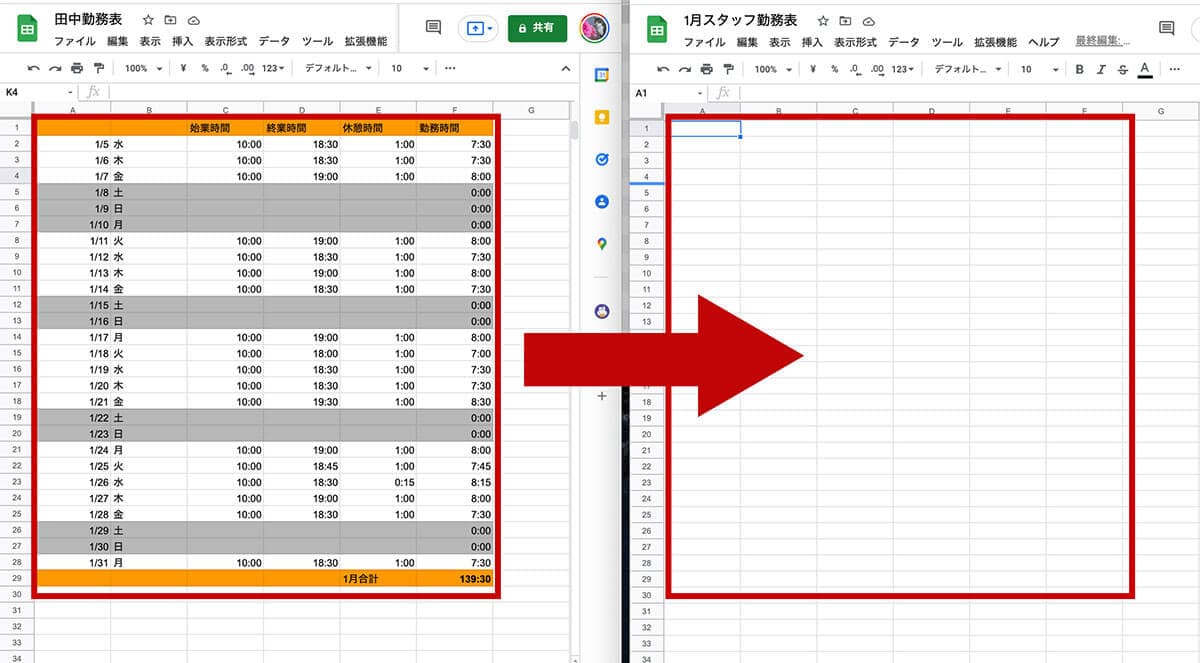
【徹底比較】別シート・別ファイル自動同期手法の機能と負荷の違い
各手法の特性を理解せずに導入すると、ファイルが極端に重くなったり、意図しないエラーが頻発したりします。以下の比較表でそれぞれの強みと適用限界を確認してください。
| 手法・関数名 | 構文・実装例 | 処理負荷・同期速度 | 編集部の見解・適した用途 |
|---|---|---|---|
| ARRAYFORMULA | =ARRAYFORMULA(Sheet1!A2:C) | 極めて軽量(即時反映) | 元シートの全行・全列をそのまま別シートへ転写する場合の最適解。 |
| FILTER関数 | =FILTER(Sheet1!A2:D, Sheet1!C2:C="完了") | 軽量〜中程度(即時反映) | 特定条件に合致するレコードだけを別シートに自動抽出したい場合に最も推奨。 |
| QUERY関数 | =QUERY(Sheet1!A2:E, "SELECT A, B, E WHERE C = '成約' ORDER BY E DESC") | 中程度(データ増でやや重化) | 列の並び替え、絞り込み、合計集計を1つの数式で完結させたい高度な集計向け。 |
| IMPORTRANGE | =IMPORTRANGE("URL", "マスタ!A1:Z") | 高負荷(API通信・数秒の遅延有) | 部署間・社外共有など、別ファイルからデータを安全に取り込む際の必須関数。 |
| GAS(App Script) | 編集時トリガー(onEdit / time-driven) | シート側は超軽量(バックエンド処理) | 数千行超の巨大台帳や、値のみを確定貼り付けして履歴保持したい本格運用向け。 |
【実践手順】手動コピペから解放される主要関数の設定ガイド
業務で即座に導入できるよう、Googleスプレッドシートにおける具体的なシート間連携の設定手順をパターン別に整理しました。
1. 行追加に自動追従させる「ARRAYFORMULA」の基本設定
元データに新規行が次々と追加される運用では、数式を都度下方向にコピーする必要のない配列数式を展開します。反映先シートの先頭セル(例: A2)に以下の数式を1つ入力するだけで完了します。
=ARRAYFORMULA(IF(元データ!A2:A="", "", 元データ!A2:D))
「IF(元データ!A2:A="", "", ...)」を挟むことで、元データが空行の場所に無駄な「0」が表示されるのを防ぎ、スマートに同期できます。
2. 条件に合致した行だけを同期する「FILTER関数」
たとえば「部署名が営業部のデータのみ」「進捗が対応中の案件のみ」を別シートへ自動同期させる場合、FILTER関数が最も直感的です。
=FILTER(案件管理!A2:F, 案件管理!C2:C="対応中")
複数条件を設定する場合は「(AND条件)」や「+(OR条件)」を用いて、=FILTER(案件管理!A2:F, (案件管理!C2:C="対応中") * (案件管理!D2:D>=TODAY()))のように記述することで、期日内の未完了タスクだけを別シートにリアルタイム抽出できます。
3. 別ファイルから自動反映させる「IMPORTRANGE」の設定手順
別ファイル(別ブック)のデータを同期させる場合は、相手先スプレッドシートのURLと範囲を指定します。
【ステップ1】 反映先シートのA1セルに数式を入力します。=IMPORTRANGE("https://docs.google.com/spreadsheets/d/スプレッドシートID/edit", "売上マスタ!A1:G100")
【ステップ2】 初回入力時はセルに「#REF!」が表示され、「アクセスを許可」という青いボタンが出現します。このボタンをクリックしてアクセス権を承認すると、データの自動同期がスタートします。
【ステップ3】 別ファイルのデータから特定条件だけを抜き出したい場合は、FILTERやQUERYとネストします。=QUERY(IMPORTRANGE("スプレッドシートURL", "売上マスタ!A1:G"), "SELECT Col1, Col2, Col5 WHERE Col3 = '確定'")
※IMPORTRANGEと組み合わせる際は、列指定を「A, B」ではなく「Col1, Col2」と表記するのが必須ルールです。

【実態検証】現場で頻発する「反映されない」トラブルとネットの誤解
ネット上のQ&Aコミュニティや社内ITヘルプデスクに寄せられる相談の多くは、関数の文法ミスではなくスプレッドシート特有の仕様への誤解に起因しています。「別シートの参照が反映されない」と感じた際は、以下の原因を点滅確認してください。
原因1:展開先に文字やスペースが入力されている(#REF! エラー)
ARRAYFORMULA、FILTER、QUERYなどのスピル(配列展開)系関数は、計算結果が出力される範囲に1文字でも手入力された値やスペースが存在すると、「展開先のセルが空白ではありません」というエラーで停止します。数式を入力したセルより右下にあるセルをすべてクリアすることで解消されます。
原因2:IMPORTRANGEのURL・シート名指定ミス
シート名に半角スペースや記号が含まれている場合、シングルクォーテーションで囲まないと参照エラーになります(例: '2026年度 売上'!A1:D)。また、編集権限のない非公開シートへのリンクも弾かれます。
原因3:VLOOKUPにおける完全一致指定と範囲固定の漏れ
VLOOKUP関数で別シートから自動更新をかける際、第4引数の検索型を「FALSE(完全一致)」にし忘れて近似値が返されたり、参照元範囲を「$A$2:$D$100」のように絶対参照で固定していないために行ずれが生じるトラブルが後を絶ちません。自動反映の現場では、VLOOKUPの代わりにXLOOKUP関数を用いることで、より安全なシート間照合が実現可能です。
【組織心理と業務設計】自動化導入で失敗する職場の共通点とプロの教訓
業務改善の現場において、高度な自動反映シートを構築したにもかかわらず、数ヶ月で使われなくなる事例が頻発しています。その背景には、ツールの技術的制約だけでなく、職場の心理的バウンダリー(境界線)と権限管理の欠如があります。
典型的な失敗パターンは、1つの巨大なシートに入力者全員が直接書き込みを行い、誰かが行を削除したり数式を上書きしてシステム全体がクラッシュする現象です。人は「自分が壊してしまうかもしれない」という恐怖や、他人の誤操作への不信感から、結局使い慣れた手動コピペの個別ファイル管理へと退行してしまいます。
【プロの結論】おすすめできる人・慎重になるべき人の判断基準
自動連携システムを成功させるためには、以下の基準に基づいて運用ルールを設計してください。
【導入に極めて向いているケース】
- データ入力者と閲覧・分析者が明確に分かれている業務:「元データ入力専用シート」は保護機能で一般ユーザーの編集を制限し、閲覧者は「FILTERやQUERYで自動抽出された参照専用シート」のみを見る構造を作れる組織。
- 定型レポート・請求データ抽出:月次や日次で特定のステータスのみを抜き出す作業がルーティン化している現場。
【慎重な設計・別ツールの検討が必要なケース】
- 元データのフォーマットが頻繁に変更される業務:列の挿入や削除が日常茶飯事である場合、関数の引数がずれて誤った集計値を垂れ流す危険性があります。
- データ量が数十万行に達する大規模データベース:スプレッドシートの関数同期ではブラウザがフリーズするため、BigQueryやリレーショナルデータベース(RDB)、AppSheetなどの専用プラットフォームへの移行を検討すべきです。
【スプレッドシート 別シート 自動反映】に関するよくある質問(FAQ)
Q1:別ファイルを反映するIMPORTRANGEで「#REF!」が出て同期できません。何が原因ですか?
A1:最も多い原因は「アクセス許可」が完了していないことです。数式が入っているセルにマウスカーソルを合わせるとポップアップが表示されるため、「アクセスを許可」をクリックしてください。また、URLのスプレッドシートID部分が正しくコピーされているか、シート名に半角スペースが入っていないかも確認してください。
Q2:元データに行を追加した際、自動で下方向に数式を反映させる最短の方法は?
A2:ARRAYFORMULA関数を使用するのがベストです。たとえば先頭行に =ARRAYFORMULA(IF(A2:A="","",元データ!A2:A1.1)) のように設定しておけば、元データに新しい行が追加された瞬間に自動で計算・反映され、手動で数式を下にドラッグコピーする必要がなくなります。
Q3:関数を大量に使ったらスプレッドシートの動作が極端に重くなりました。改善策はありますか?
A3:特にIMPORTRANGEやQUERY関数を1つのシート内で何十個も多用すると再計算が追いつかなくなります。対策として、IMPORTRANGEで取得する範囲を1つの別シートに一括でまとめて取り込んでから各シートで分配するか、GAS(Google Apps Script)を用いて「データ更新時のみ値を貼り付ける」バッチ処理に切り替えるのが効果的です。
まとめ:今後の動向と失敗しないための判断基準
スプレッドシートの別シート自動反映は、単なる作業時間の削減にとどまらず、転記ミスに伴うビジネスリスクを根絶するための基盤技術です。2026年以降の業務効率化においては、同一ブック内であればARRAYFORMULAやFILTER関数を活用し、ブック間連携であればIMPORTRANGEとGASを適材適所で使い分ける構成がベストプラクティスとなります。
まずは日々のルーティンで最もコピペ頻度が高い業務を1つ選び、本稿で紹介した数式を導入して、手作業ゼロの快適なデータ連携を体感してみてください。 (出典: スプレッドシート 別シート 自動反映(Yahoo!ニュース))
毎日更新されるトレンド情報を分析・発信中。役立つ裏技やおすすめ情報を分かりやすく紹介します。
