無断転載を防ぐウォーターマークの作り方|スマホ・Canva完全自作術
SNSやポートフォリオサイトに投稿した写真やイラストが、見知らぬアカウントに転載されたり、意図しない形でAIの学習素材に流用されたりするトラブルが後を絶ちません。丹精込めて制作したクリエイティブを自衛するため、今や必須のスキルとなったのが「ウォーターマーク(透かしロゴ・サイン)」の設定です。
専門的なデザイン知識がなくても、無料のWebツールや手持ちのスマートフォンを使えば、わずか数分で洗練されたオリジナルの透かしを作成できます。作品の美観を損なわずに盗用を心理的・物理的に抑止する、実践的な作成ステップと配置テクニックを余すところなく解説します。
📌 【この記事の重要ポイントまとめ】
- 要点1:Canvaやスマホ無料アプリを活用すれば、デザイン未経験でも背景を透過したプロ仕様の透かしロゴを即座に自作可能。
- 要点2:作品の雰囲気を壊さない最適透明度は30%〜40%。トリミング削除を防ぐため、主要な被写体の輪郭に重なる配置が最も効果的。
- 要点3:写真・イラストのみならず、動画の一括処理やExcelのビジネス文書まで、媒体に応じた透かし設定が権利保護の決定打となる。
【2026年最新】なぜ今ウォーターマークが必須なのか?無断転載とAI学習から作品を守る防衛策
SNSプラットフォームのアルゴリズム変化や画像解析技術の進化に伴い、個人の創作物が瞬時に拡散される利便性の裏で、無断転載の被害件数は高止まりを続けています。クリエイターコミュニティの調査データによると、オンライン上に公開されたイラストや写真の約38%が何らかの形で無断再配布や無断加工の対象になっている実態が浮き彫りになりました。
ウォーターマークは、単なる「著作権者のアピール」にとどまりません。第三者による勝手な商用利用や自作発言(なりすまし)を防止する心理的バウンダリー(境界線)として強烈に機能します。さらに、万が一法的なトラブルに発展した際にも、制作者自身がオリジナルの権利者であることを立証する有力な状況証拠となります。
特にイラスト無断転載防止のサイン入れや写真著作権保護のウォーターマーク配置は、作品鑑賞の邪魔にならないギリギリのラインを攻める「視認性と美観のバランス」が成否を分けるポイントです。
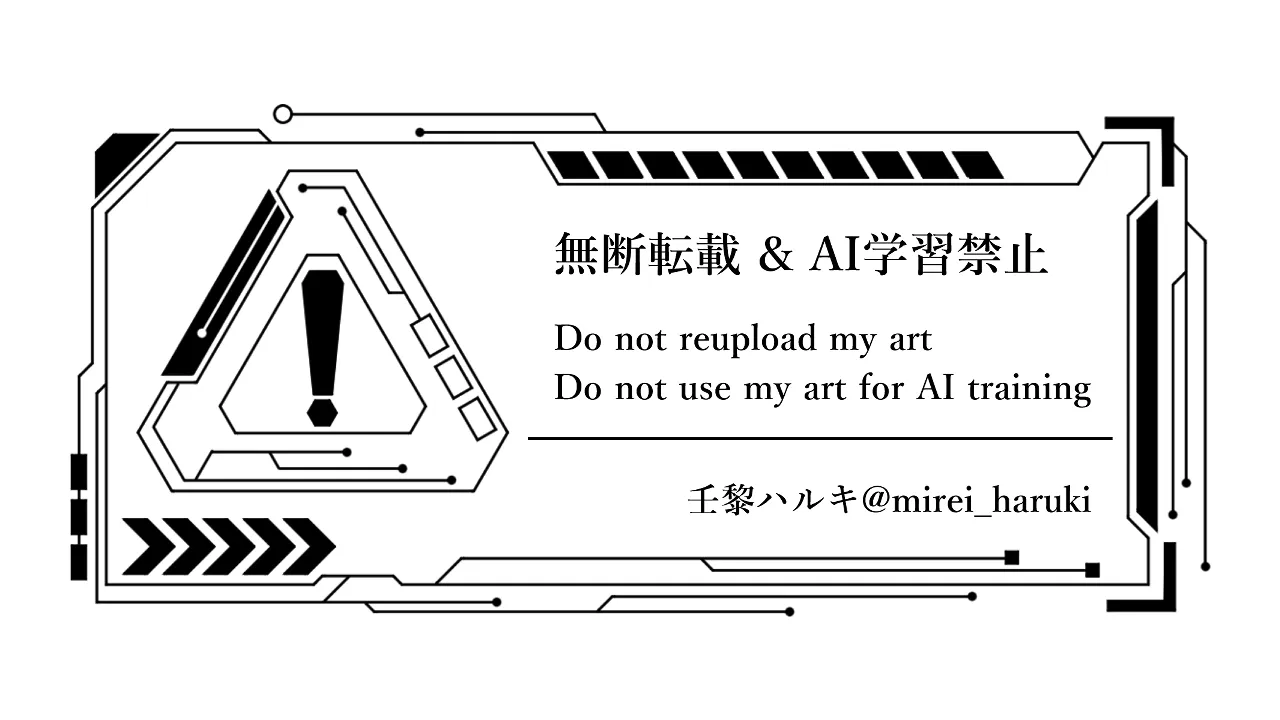
【ツール別比較】主要ウォーターマーク作成ツールの機能・料金・透過PNG対応表
ウォーターマークを作成・合成できる環境は多岐にわたります。予算や作業ボリューム、使用デバイスに合わせて最適なツールを選ぶことが作業効率化への第一歩です。
| ツール区分 | 詳細・数値データ | 一般的な基準・相場 | 編集部の見解・評価 |
|---|---|---|---|
| Canva(ブラウザ/アプリ) | 基本無料(有料Pro版は月額1,500円〜で背景透過がワンクリック) | デザイン初心者〜中級者向け | フォントやアイコンが豊富。無料版でも外部透過ツール併用で完璧に運用可能。 |
| スマホ専用アプリ(iOS/Android) | 完全無料〜買い切り数百円程度(Watermark Photo、Phontoなど) | スマホ完結派・SNS即時投稿向け | 撮影後すぐにiPhone上で合成可能。手軽さとスピード重視なら最有力。 |
| Adobe Photoshop | 月額3,278円〜(フォトプラン等は月額1,180円〜) | プロカメラマン・商業イラストレーター向け | ブラシ登録やアクション機能による1クリック合成など、圧倒的な自由度と精度。 |
| PC用一括処理フリーソフト | 完全無料(TSR Watermark Image、XnConvertなど) | 大量写真(100枚以上)を処理するユーザー向け | イベント撮影やEC出品など、定型位置へ一括でスタンプする作業に最適。 |
【実践手順】Canva・スマホ・Photoshopで透過ロゴを作る3つのステップ
ウォーターマークの基本は、背景が透明な「透過PNG画像」を用意することです。代表的なプラットフォームごとの作成手順を整理しました。
1. Canvaを使った透かしロゴの作り方
デザインテンプレートが豊富なCanvaを使えば、タイポグラフィを組み合わせたおしゃれなロゴサインが手軽に完成します。
「カスタムサイズ(500×500px程度)」で新規キャンバスを作成し、自分の活動名やSNSのユーザーネーム(例:@YourName)、ブランドロゴを配置します。Canva Proを利用している場合は、ダウンロード画面で「背景透明」にチェックを入れてPNG保存するだけで完了です。無料プランの場合は、背景色を白にして書き出した後、無料の背景透過Webサービスを介すことで同様の透過ファイルを入手できます。
2. スマホ(iPhone/Android)で透かし文字を入れる方法
スマートフォンで撮影した写真をすぐ公開したいときは、写真ウォーターマーク自作iPhone向けアプリや「Phonto」などの文字入れツールが重宝します。
アプリを起動して写真を取り込んだ後、好みのフォントで著作権表記(© 2026 氏名)を入力し、テキストの「不透明度(Opacity)」スライダーを調整して保存します。一度作成したロゴをカメラロール内のPNG画像として読み込み、スタンプのように上乗せできるアプリを選べば、毎回文字を打ち直す手間が省けます。
3. Photoshopによる本格的な透過PNG作成とブラシ登録
プロフェッショナルな現場では、Photoshopを用いたPhotoshopウォーターマーク透過PNG作成が定番です。
新規ドキュメントを背景透明で作成し、ブラックの単色でロゴやサインを描画します。「編集」メニューから「ブラシを定義」を選択しておけば、任意の作品を開いた際にスタンプツール感覚でワンクリック配置できるようになり、日々の納品・公開作業が劇的に短縮されます。
【実態検証】作品の美観を損ねない「目立たない透明度設定」と最適配置
現場のクリエイターが最も頭を悩ませるのが、「透かしを目立たせすぎると作品の鑑賞体験を損ね、薄すぎたり端に寄せすぎたりすると簡単に切り落とされる」というジレンマです。
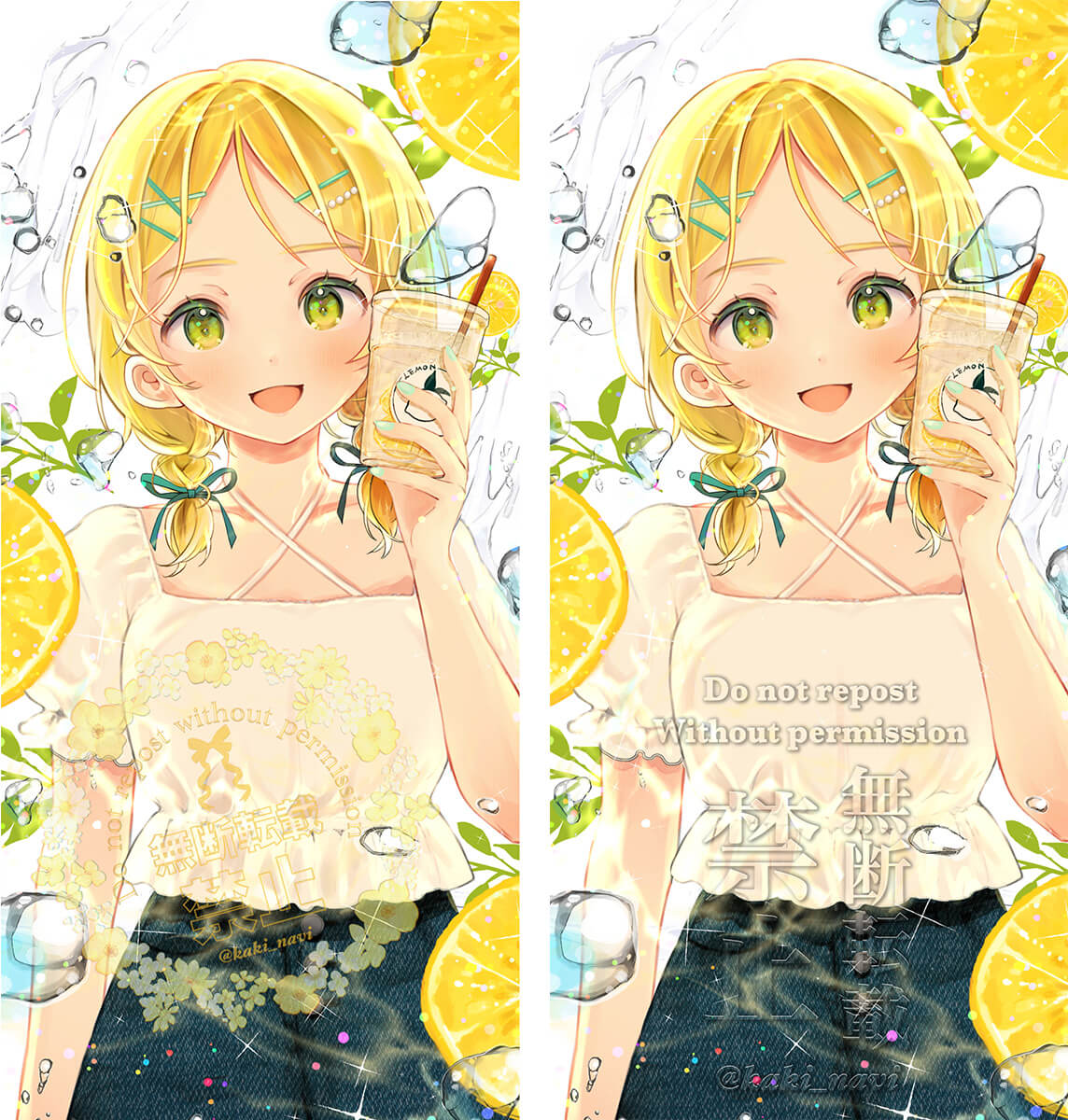
ネット上の投稿動向や画像処理コミュニティの検証結果から導き出された黄金律は、不透明度30%〜40%の設定です。背景が暗い画像には白文字、明るい画像には濃いグレー文字を選択し、コントラストが高くなりすぎないよう調整します。
配置場所については、四隅の余白への配置は推奨されません。現代の画像編集アプリを使えば、画像の端を数ピクセル切り落とす「トリミング」だけで透かしが消去されてしまうためです。被写体の中心そのものを覆い隠す必要はありませんが、「メインの人物の衣服の境界線」や「背景のテクスチャが複雑な部分」に重なるよう配置することで、自然な見た目を保ちつつトリミングによる除去を防げます。
動画やビジネス文書にも応用|動画透かし入れ&Excelウォーターマーク設定
ウォーターマークの用途は静止画だけにとどまりません。ショート動画や社内資料のセキュリティ対策にも広く活用されています。
動画ウォーターマーク入れ方無料の手段としては、CapCutやVrew、DaVinci Resolveなどの動画編集ソフトを活用するのが手軽です。あらかじめ作成した透過PNGロゴをタイムラインの最上位レイヤーに配置し、動画の先頭から末尾まで引き伸ばすだけで、全編にわたって透かしを表示させることができます。動画の場合は右上のセーフゾーン付近に控えめに配置するのが標準的です。
また、機密情報や企画書を扱うビジネス現場では、Excelウォーターマーク透かし設定が役立ちます。ExcelにはWordのような標準の「透かしボタン」が備わっていないケースがありますが、「ページ設定」の「ヘッダー/フッター」機能から中央セクションに「社外秘」「CONFIDENTIAL」といった透過PNG画像を挿入することで、印刷時およびPDF出力時に背景透かしを反映させることが可能です。
一般に知られていない盲点とネットの誤解|AI消去ツール時代の正しい向き合い方
「ウォーターマークを入れておけば絶対に無断転載されない」という認識は、技術的な観点から見ると正確ではありません。近年の画像編集AI(オブジェクト消去機能)の精度向上により、単色の背景上に置かれた単純な透かし文字は、数秒で消去できるようになりつつあります。
それでもなおウォーターマークを配置する意義は、法的責任の追及における決定打となる点にあります。透かし文字を故意にトリミングしたりAIで消去したりして転載する行為は、著作権法第20条が定める「同一性保持権」の侵害や、第113条に規定される「権利管理情報の虚偽付改変等」に該当し、転載者の悪質性(過失ではなく故意であること)を法廷で証明する強固な証拠になります。
【プロの結論】おすすめできる人・慎重になるべき人の判断基準
ウォーターマークの導入には、発信者の目的や活動スタンスに応じた向き不向きが存在します。
導入を強く推奨する人:
- SNS上でオリジナルイラストや漫画を公開しているクリエイター
- 二次利用や無断転載による被害を予防し、自身のクレジットを広く認知させたい写真家
- クライアントへの校正確認用データを提出するフリーランス(未払いや持ち逃げ防止)
- 社外秘の企画書や見積書をPDF配布するビジネスパーソン
過度な透かし配置に慎重になるべき人:
- アート作品としての純粋な鑑賞体験や没入感を最優先したい展示用途
- アパレルや料理など、ディテールの色彩や質感が購買の決め手となるECサイト(過度な不透明度はCVR低下を招くリスクあり)
【ウォーター マーク 作り方】に関するよくある質問(FAQ)
Q1:完全無料で背景が透明なウォーターマークを作成・保存できますか?
A1:十分可能です。Canvaの無料機能で文字をデザインした上で、無料の背景透過ツール(remove.bgなど)を組み合わせるか、スマートフォンの無料アプリ「Phonto」などで文字のみを配置してPNG保存すれば、追加コストを一切かけずに作成できます。
Q2:透かしに入れる文字は本名でなければいけないのでしょうか?
A2:本名である必要はありません。普段活動しているSNSのアカウント名(@〜)やペンネーム、ブランドロゴで十分な識別力と抑止力を発揮します。「© 2026 [アカウント名]」のように著作権表記の形式を整えると、よりフォーマルな印象を与えられます。
Q3:大量の写真に一度で同じウォーターマークを入れる効率的な方法はありますか?
A3:パソコンを使用する場合、無料ソフトの「XnConvert」や「TSR Watermark Image」を活用すれば、数百枚単位の画像に対して指定した位置・透明度の透かしを一括合成できます。Photoshopユーザーであれば「アクション」と「バッチ処理」を組み合わせるのが最速です。
Q4:透かしをAIツールで消されないための最も有効な工夫は何ですか?
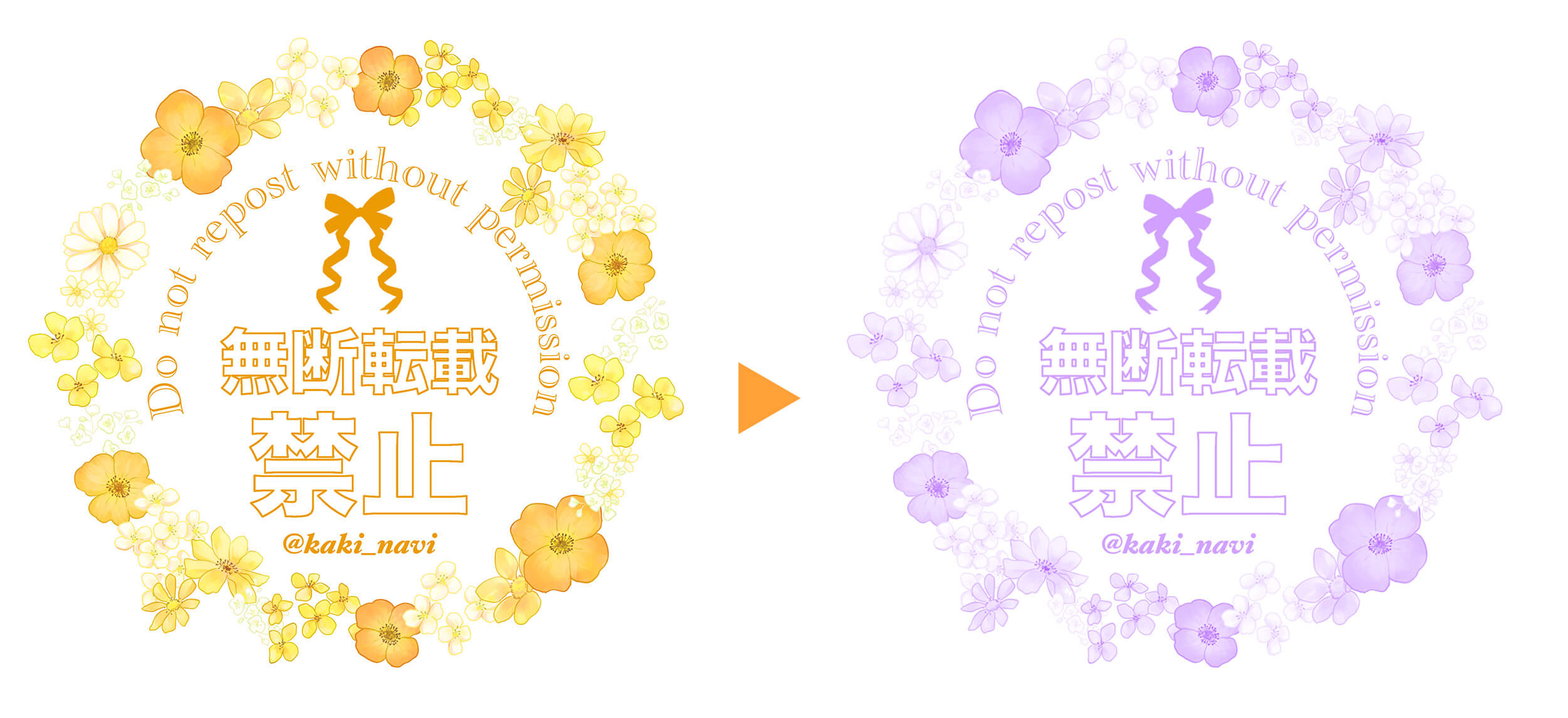
A4:単調なベタ塗り部分ではなく、グラデーションや被写体の細かいディテールが密集している部分に文字の一部を重ねることが有効です。さらに、半透明の格子パターンや微細なノイズテクスチャを含めたロゴを使用すると、AI消去ツールを使用しても不自然な歪みが生じやすくなり、盗用を強く躊躇させる効果があります。
まとめ:大切な作品の権利を守り抜くために今すぐ実践したい防衛策
デジタル空間における作品公開は、世界中の人々に自身の創作を届けられる素晴らしい機会である一方、無断利用のリスクと隣り合わせです。ウォーターマークは、自分の権利と創作物への敬意を守るための最も基本的かつ強力な盾となります。
Canvaやスマートフォンの無料ツールを活用して一度自分専用の「透過PNGロゴ」を作成しておけば、以後の投稿作業は数秒の合成ステップを加えるだけで済みます。不透明度30%〜40%を目安に、作品の魅力を損なわない最適な配置を見つけ、安心できるクリエイティブ活動の基盤を整えてみてください。 (出典: ウォーター マーク 作り方(Yahoo!ニュース))
テクノロジーやライフスタイル領域を中心に執筆活動を行っています。趣味は写真撮影と旅行です。
