エクセルの縦横入れ替え決定版!手作業ゼロにする最新手順と裏技
作成した表の縦(行)と横(列)のレイアウトを逆にしたいとき、ひとつひとつのセルを手作業で打ち直していませんか。数十マスにおよぶデータを手動で再配置するのは膨大な時間を浪費するだけでなく、転記ミスの温床になります。
表の行列変換は、用途に応じたアプローチさえ知っていればわずか数秒で完結します。手軽なコピー&ペーストによる変換から、元データと連動して自動更新される最新の関数テクニック、さらには崩れがちな書式を維持する方法まで、現場で本当に役立つ実践手順を徹底解説します。
📌 【この記事の重要ポイントまとめ】
- 要点1:単発のレイアウト修正なら「形式を選択して貼り付け」の行列入れ替えが最短ルート。
- 要点2:元データの修正をリアルタイムに反映させたい場合は、動的配列(スピル)に対応した「TRANSPOSE関数」一択。
- 要点3:テーブル構造やセルの結合が原因でエラーが出る仕組みを把握すれば、トラブルを瞬時に回避可能。
【2026年最新】エクセルの行と列の入れ替え最新手順|基本のコピペから関数連動まで
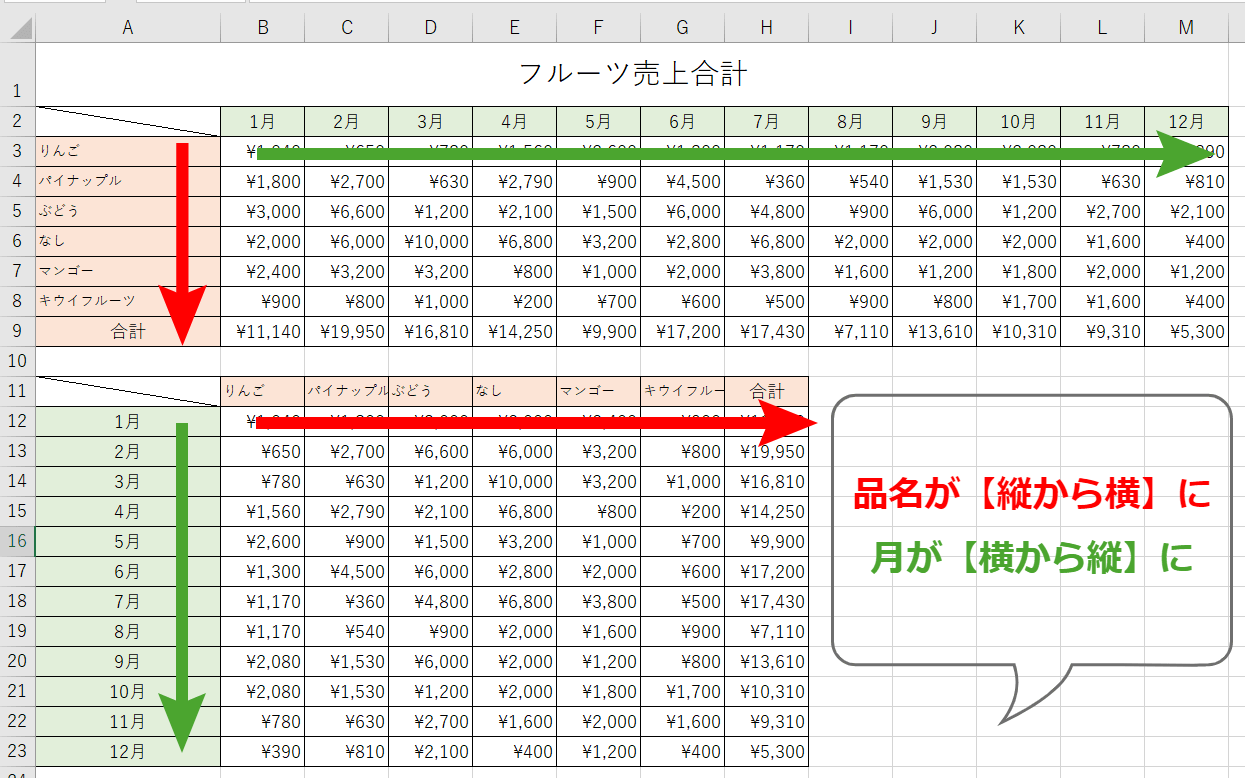
エクセルで行と列を入れ替える際、最も手軽で広く使われているのが「形式を選択して貼り付け」による行列入れ替えです。静的なデータとして一度だけ表の向きを変えたい場面において、これ以上に直感的な手法はありません。
最新のMicrosoft 365および主要バージョンのエクセルにおける基本手順は極めてシンプルです。
- 縦横を変換したいセル範囲をドラッグして選択し、
Ctrl + C(MacはCmd + C)でコピーします。 - 変換後の表を配置したい先頭のセルを右クリックします。
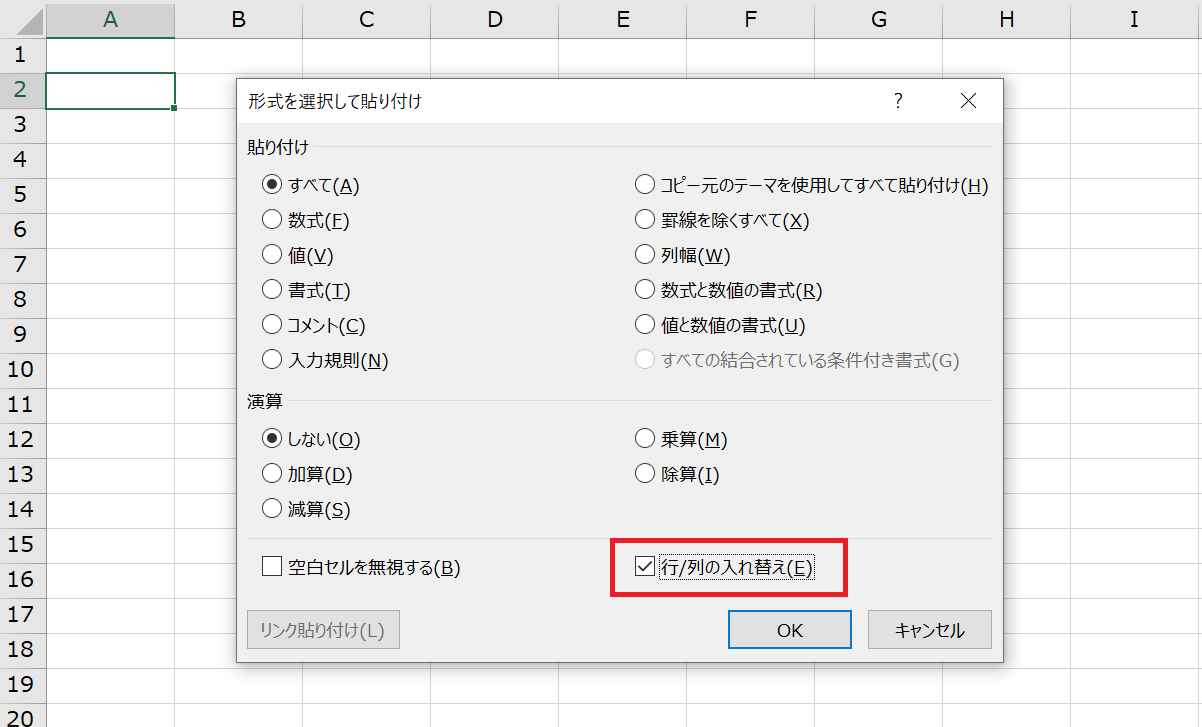
- 貼り付けオプションから「行/列の入れ替え」アイコン(または右クリックメニューの「形式を選択して貼り付け」>「行/列の入れ替え」にチェック)を選択して実行します。
キーボード操作だけで完結させたい場合は、コピー後に配置先セルでCtrl + Alt + Vを押し、続けてEを押してEnterを叩きます。このショートカットを指に覚え込ませるだけで、マウス操作を挟むことなく一瞬で縦横の変換が完了します。

【比較検証】どの方法が最適?縦横変換テクニック4選の徹底比較
業務で扱うデータの性質によって、採用すべきアプローチは明確に分かれます。単発のレポート作成なのか、頻繁に値が更新される集計ダッシュボードなのかを見極めることが重要です。
| 変換手法 | 特徴・操作難易度 | 元データとの連動性 | 編集部の推奨シーン |
|---|---|---|---|
| 形式を選択して貼り付け | コピー&ペーストで即完了(低難易度) | 連動しない(値と書式が固定) | 一度きりの資料作成や印刷用レイアウト調整 |
| TRANSPOSE関数 | 関数1つ入力するだけ(中難易度) | 完全連動(元データ変更で即時更新) | 月次レポートやリアルタイム集計表 |
| Power Query | 「転置」「ピボット解除」を使用(高難易度) | 更新ボタンで連動 | 基幹システムから出力された大規模な生データ処理 |
| 数式参照(INDIRECT等) | 複雑な数式の組み立てが必要(高難易度) | 完全連動 | 旧バージョン環境で特定のセルだけを柔軟に参照したい場合 |
書式を崩さず連動させる決定的な技法|TRANSPOSE関数の使い方とスピル
「元データ側の数値を修正したら、縦横入れ替えた表も自動で数値が変わってほしい」という要件には、TRANSPOSE(トランスポーズ)関数が威力を発揮します。
従来の古いエクセルでは配列数式(Ctrl + Shift + Enter)の入力が必要でしたが、現在のMicrosoft 365やExcel 2021以降では動的配列(スピル)機能が標準化されています。変換先の左上となるセルに、以下のように入力するだけで処理が完結します。
=TRANSPOSE(A1:D10)
これだけで、数式を入力したセルを起点にして、自動的に縦横が反転したデータ範囲が展開されます。元のセル範囲の数値が書き換われば、変換後の表にもリアルタイムで数値が自動反映されます。
ただし、TRANSPOSE関数は「セルの値(計算結果)」のみを参照して展開するため、背景色や罫線といったセルの表示書式は引き継がれません。書式を整えたい場合は、以下の手順を組み合わせるのが現場の実務テクニックです。
- 元データをコピーし、変換先で「形式を選択して貼り付け」>「書式」のみを適用する。
- 変換先の先頭セルに
=TRANSPOSE(元データ範囲)を入力する。
この2ステップを踏むことで、見栄えの良いデザインとデータの完全連動を両立できます。
【実態検証】「縦横入れ替えができない」現場のトラブルと原因究明
Q&Aサイトやオフィスの現場取材で頻出するのが、「行と列の入れ替えメニューがグレーアウトして押せない」「貼り付けるとエラーが出る」という悲鳴です。こうしたトラブルには、明確な構造的原因が存在します。
最も多いのが「Excelのテーブル機能」を使用しているケースです。テーブルとして定義された範囲は構造化参照によって厳密に管理されているため、通常の「形式を選択して貼り付け」による行列入れ替えを直接実行できません。テーブルを縦横変換したい場合は、一度「テーブルデザイン」タブから「範囲に変換」を実行して通常のセル範囲に戻すか、後述のPower Queryを活用する必要があります。
次に多いトラブルが「結合セル」の存在です。元データ内にサイズの異なる結合セルが含まれている場合、エクセルは行列の再配置計算を行えず、貼り付け時にエラーを返します。縦横変換を行う前には、あらかじめ結合を解除しておくのが鉄則です。
さらに、TRANSPOSE関数を使った際に発生する「#SPILL!(スピル)エラー」も頻発しています。これは、関数が展開されようとしているセル範囲内に、すでに別の文字や空白スペース、見えない罫線データが存在していることが原因です。展開先のスペースを完全にクリアすることで即座に解消されます。
大規模データも一括処理!Power Queryによる行列の入れ替えとピボット解除
数千行から数万行に及ぶ基幹システムの出力データや、定期的にファイルごと置き換わる業務データの場合、コピペや関数での対応には限界があります。そこで真価を発揮するのがPower Query(パワークエリ)です。
Power Queryには、目的に応じて2種類の縦横変換アプローチが備わっています。
- 行列の「転置」:表の行ヘッダーと列ヘッダーの向きをそのまま90度入れ替える処理。
- 「列のピボット解除」:横に広がってしまった月別データなどを、分析に適した「縦持ちデータ(正規化データ)」に一括変換する処理。
データタブの「テーブルまたは範囲から」を選択してPower Queryエディターを起動し、「変換」タブにある「転置」をクリックするだけで、複雑な加工プロセスが記録されます。一度この変換ステップを構築してしまえば、翌月以降に元データが更新されても「すべて更新」ボタンを1クリックするだけで、一連の縦横変換が完全自動で再現されます。
一般に知られていない盲点とネットの誤解|失敗しやすい操作の境界線
ネット上の簡易解説記事などでは触れられないことが多いものの、実務で初心者が陥りやすい重大な落とし穴が「コピー元と貼り付け先のセル範囲の重複」です。
例えば、A1:D5の表を縦横入れ替える際、同じシートのB2などを貼り付け先に指定してしまうと、元データと貼り付け先が重なり合ってデータが上書き破損します。エクセルは重複する範囲への行列入れ替え貼り付けを拒否するため、「コピー領域と貼り付け領域のサイズが違います」という警告が表示されます。変換先は必ず元データと干渉しない別の空き領域、または新規別シートを指定しなければなりません。
また、「Ctrlキーを押しながら複数の離れた範囲を選択して一括で行列変換したい」という要望も多く見られますが、エクセルの仕様上、複数選択範囲(マルチセレクション)の行列入れ替え貼り付けは不可能です。複数ブロックの表を入れ替える場合は、1ブロックずつ処理するか、Power Query等でデータを結合してから処理する設計が求められます。
【プロの結論】業務効率と認知負荷から見る「最適な手法の選び分け基準」
データ処理における作業ミスの多くは、「ツールの機能不足」ではなく「状況に対する手法の選択ミス」によって引き起こされます。業務効率を最大化し、作業者の認知的負荷を下げるための明確な判断基準は以下の通りです。
- 「形式を選択して貼り付け」を選ぶべき人・場面: 社内共有用の一時的な資料作成、報告書の印刷レイアウト調整、今後数値が変わらない確定済みデータの整形。
- 「TRANSPOSE関数」を選ぶべき人・場面: 原本データと直結させたい集計シート、月次で数字が書き換わるダッシュボード、数式によるリアルタイム計算を重視する管理表。
- 「Power Query」を選ぶべき人・場面: 1,000行を超えるビッグデータ、他システムからCSVで定期出力される定型業務、データベース分析用の正規化処理。
【エクセル 縦横 入れ替え】に関するよくある質問(FAQ)
Q1:キーボード操作だけで最速で行列を入れ替えるショートカットは?
A1:元データをCtrl + Cでコピーした後、配置先セルでCtrl + Alt + Vを押し、ダイアログが出たらEを押してEnterを押します。マウスを一切触らずに1秒で実行可能です。
Q2:元データが書き換わったら、変換後の表も自動更新されるようにするには?
A2:TRANSPOSE関数を使用します。貼り付け先の左上セルに=TRANSPOSE(元データ範囲)と入力すれば、スピル機能によって自動展開され、元データの変更が即座に連動します。
Q3:行列の入れ替え貼り付けをしようとするとエラーが出て失敗します。なぜですか?
A3:主な原因は3つあります。「元データ内に結合セルが存在する」「元データがエクセルのテーブル機能になっている」「コピー元と貼り付け先のエクスプローラー範囲が重複している」のいずれかです。結合を解除し、テーブルを通常の範囲に戻した上で、空白のセル領域に貼り付けてください。
Q4:TRANSPOSE関数を使うとセルの色や罫線が消えてしまうのですが?
A4:TRANSPOSE関数はセルの値(データ)のみを展開する仕様のためです。書式を維持したい場合は、元データの範囲をコピーして変換先に「形式を選択して貼り付け」>「書式」を適用した上で、先頭セルに関数を入力してください。
まとめ:手作業の脱却がもたらすミス削減とデータ活用
エクセルにおける表の縦横入れ替えは、手入力を完全に排除できる代表的な作業のひとつです。単発の修正であれば「形式を選択して貼り付け(ショートカット:Ctrl+Alt+V → E)」、更新性を重視するシステムなら「TRANSPOSE関数」、大量データなら「Power Query」と、状況に応じた最適なツールを使い分けることが生産性向上の鍵となります。
無駄な打ち直し作業から解放されれば、転記ミスがゼロになるだけでなく、データの分析や本質的な意思決定に充てる時間を大幅に創出できます。日々のワークフローに合わせて、最適な手法をぜひ実務に取り入れてみてください。 (出典: エクセル 縦横 入れ替え(Yahoo!ニュース))
毎日更新されるトレンド情報を分析・発信中。役立つ裏技やおすすめ情報を分かりやすく紹介します。
